MCP
MCP (Model Context Protocol) - это открытый протокол на основе JSON-RPC, который стандартизирует способы подключения LLM к инструментам, сервисам и данным. Благодаря MCP разработчикам не приходится реализовывать отдельные интеграции для каждого инструмента.
Этот протокол поддерживает двустороннюю коммуникацию: AI-агенты могут не только запрашивать и получать данные, но и выполнять действия во внешних приложениях или в операционной системе. По сути, MCP - это универсальный интерфейс, который упрощает работу LLM с инструментами и ресурсами.
Подробнее о концепте и использовании в читайте в документации от авторов MCP - Anthropic. Курируемый список MCP-серверов можно увидеть в репозитории https://github.com/modelcontextprotocol/servers.
Как подключить MCP-сервер в Veai
Чтобы подключить MCP-сервер в Veai плагин, откройте настройки IntelliJ IDEA и перейдите в раздел Veai -> MCP Servers.
В зависимости от типа подключаемого сервера, выберите тип протокола: STDIO, SSE или HTTP.
STDIO
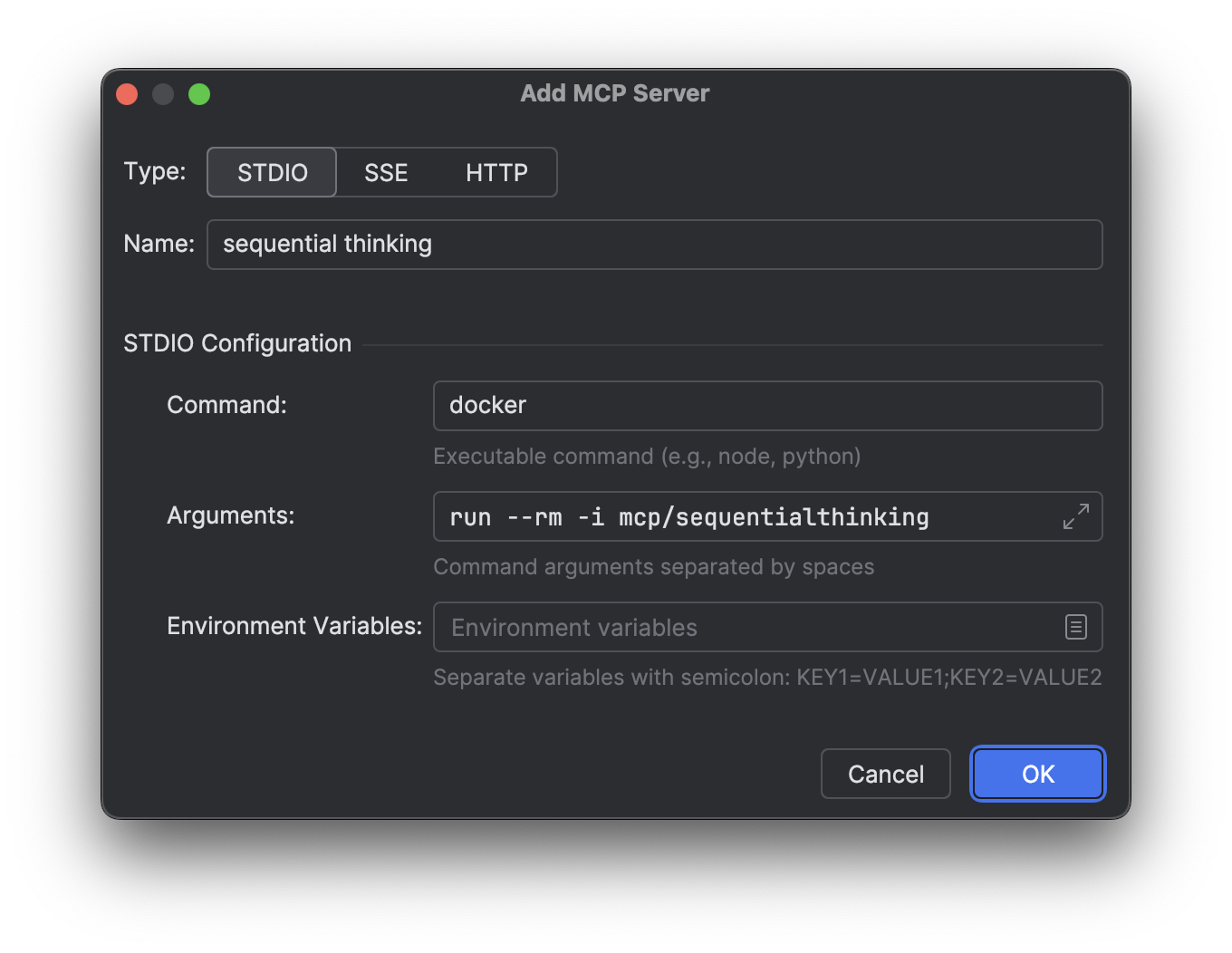
STDIO (Standart Input/Output) в основном используется для MCP-серверов, запущенных локально. Эта команда должна поднять MCP-сервер на вашей машине. Перед подключением убедитесь, что команда запуска успешно работает на вашей машине (например, docker-образ загружен и корректно стартует с нужными аргументами).
Для подключения, нажмите на кнопку  (Add Server), введите выполяемую команду и аргументы к ней:
SSE/HTTP
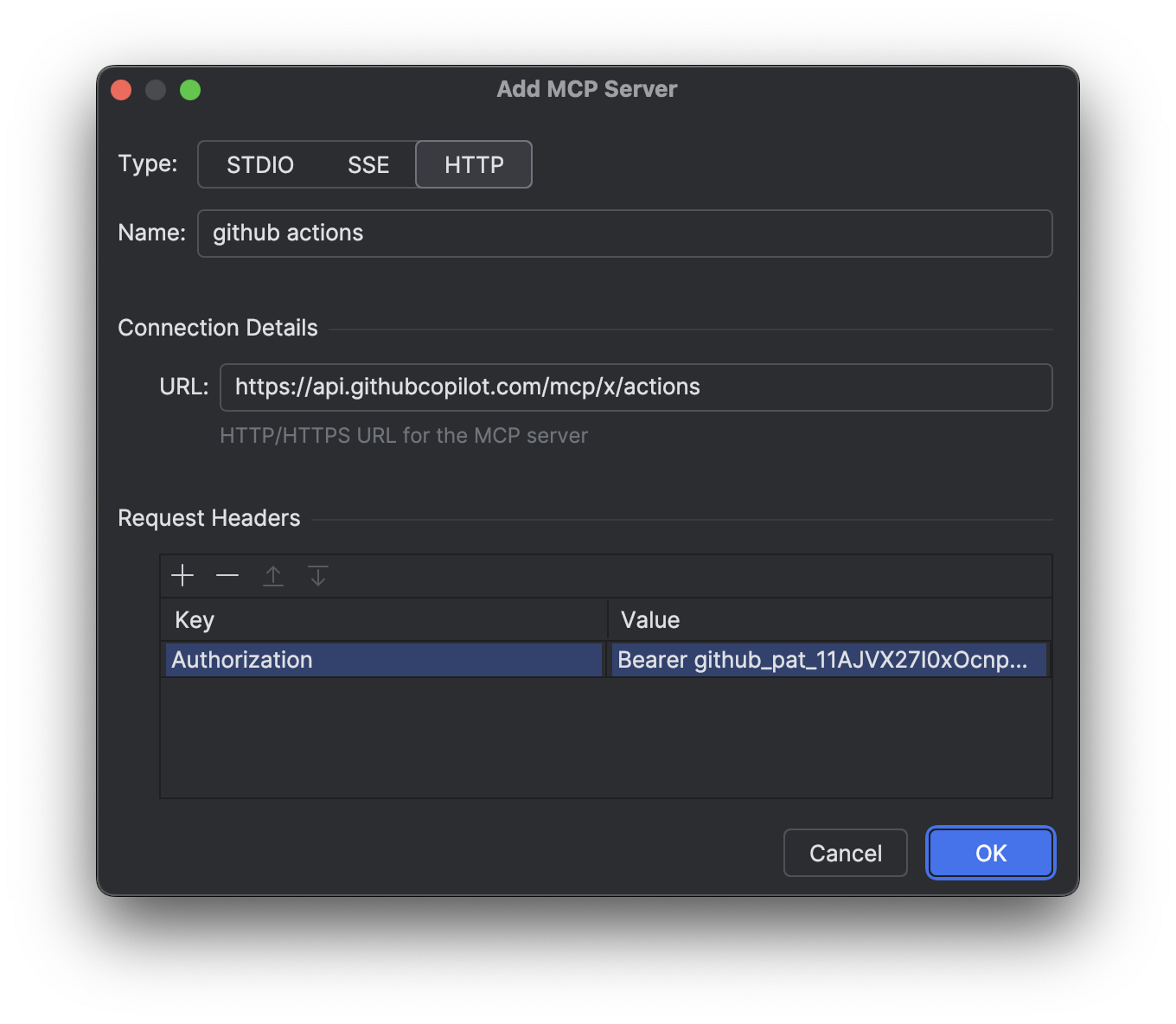
Для подключения через сетевой протокол введите URL желаемого MCP-сервера в соответствующее поле. Некоторые сервера для подключения требуют авторизоваться с помощью Bearer или иных способов. Для подключения, получите необходимый ключ и укажите его в секции "Request Headers"
Подключение и использование
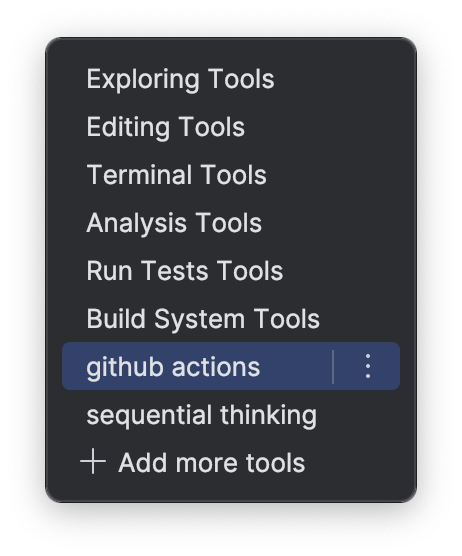
Для соединения с сервером выберите добавленную конфигурацию и нажмите на кнопку  (Connect). После успешного соединения статус сервера поменяется на "Connected", инструменты подключенного сервера будут доступны в разделе
  (Tools) в заголовке чата Veai Agent
  . Чтобы увидеть список инструментов, выберите пункт выпадающего меню с названием подключенного сервера.
Встроенный MCP-сервер JetBrains

Если в IDE включён встроенный MCP-сервер JetBrains, Veai подключает его автоматически. Вам не нужно копировать адрес сервера и вручную добавлять его в список MCP-серверов.
После подключения инструменты JetBrains MCP доступны агенту вместе с остальными MCP-инструментами.
Как агент вызывает MCP-серверы
Раньше лимит инструментов чата составлял 128. Крупные MCP-серверы предоставляют десятки инструментов: например, GitHub — около 70 (прочитать issue, прочитать PR, посмотреть уведомления, поставить звезду и т.д.). Достаточно было подключить 2-3 таких сервера — и агент переставал работать, потому что лимит исчерпывался.
Теперь, если суммарное число инструментов превышает 128, каждый MCP-сервер оборачивается в отдельного субагента. Основному агенту доступен только один инструмент для обращения к серверу, а полный набор команд остаётся внутри субагента. Если сервер небольшой (например, DuckDuckGo на 2 инструмента) и общий лимит не превышен, он работает как раньше — без запуска субагента.
Настраивать ничего не нужно: плагин сам определяет, когда использовать субагентов, а когда работать напрямую. Там, где раньше всё работало, продолжит работать как раньше. Там, где раньше плагин отказывал из-за превышения лимита, теперь будет работать.
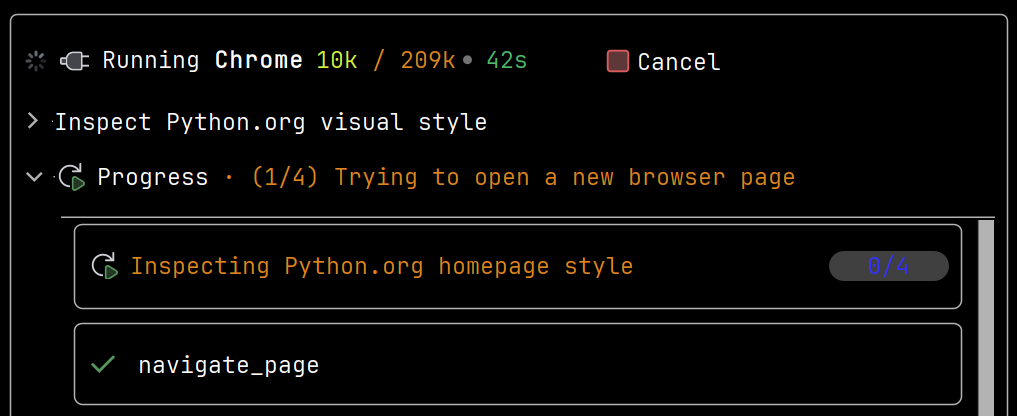
Во время вызова в чате появляется раскрывающаяся панель Running <mcp_server>. Внутри Progress видно, какие инструменты использует субагент. Когда вызов завершится, результат будет в блоке Finished.
JSON-конфигурация
Список настроенных серверов хранится в JSON-файле mcp_servers.json в домашней директории в папке .veai (~$USER/.veai/mcp_servers.json UNIX, $env:USERPROFILE\.veai\mcp_servers.json Windows Powershell). Его можно открыть и отредактировать, нажав кнопку  (Open Config File). После внесения изменений сохраните файл, вернитесь в настройки MCP и нажмите
  (Refresh Servers).
GitHub
- Вставьте в файл с JSON-конфигурацией следующие строчки:
{
  "github": {
    "type": "http",
    "url": "https://api.githubcopilot.com/mcp",
    "headers": {
      "Authorization": "Bearer GITHUB_TOKEN"
    }
  }
} - Замените
GITHUB_TOKENна ваш классический GitHub токен. - Новый токен можно завести по инструкции. У него должны быть права как минимум уровня
repo. - Зайдите в настройки IDE, Veai, MCP Servers, нажмите на кнопку "Update"