Быстрый старт
За несколько минут вы установите Veai в JetBrains IDE, зададите агенту первый вопрос и внесёте первое изменение с проверкой результата.
Что нужно перед началом
- Одна из поддерживаемых IDE:
IntelliJ IDEA Community,IntelliJ IDEA Ultimate,Android Studio,OpenIDE,OpenIDE Pro,GigaIDE,PyCharm,GoLand,Rider,WebStormилиPhpStorm. - Открытый проект с кодом, который вы понимаете.
- Доступ в интернет к репозиторию плагинов и сервису Veai.
Шаг 1. Подключите репозиторий плагинов Veai
- Откройте
Settings (Preferences), перейдите на вкладкуPluginsи нажмите на иконку настроек. - Включите
Update Plugin Automaticallyи откройтеManage Plugin Repositories. - Нажмите «+» и вставьте адрес: https://repository.veai.ru/
Шаг 2. Установите плагин Veai
-
Перейдите на вкладку
Marketplace. -
Введите
Veai.⚠️ Если плагин Veai не находится в поиске, проверьте, что в адресе https://repository.veai.ru/ нет лишних пробелов, а версия IDE — 2025.1 или новее.
-
Нажмите
Install. -
Перезапустите IDE (
Restart IDE) и подтвердите действие.
Если окно Veai не открылось автоматически, выберите View | Tool Windows | Veai или нажмите кнопку Veai на правой панели инструментальных окон. Если окно не появляется, перейдите к диагностике установки.
Шаг 3. Выберите режим при первом запуске
После перезапуска Veai предложит выбрать режим: Personal, Community или Enterprise.
- Personal — работа с моделями, доступными по подписке Veai.
- Community — работа со своим API-ключом.
- Enterprise — подключение к корпоративной платформе с помощью выданного организацией ключа.
Пройдите первоначальную настройку. Подробное сравнение приведено в справочнике режимов. Условия подписки и оплаты для Personal описаны на странице «Тарифы и баланс».
Шаг 4. Задайте агенту первый вопрос
Начните с вопроса, который не меняет проект. Переключите агента в режим Ask: он читает код и отвечает, но не редактирует файлы и не запускает команды, поэтому оговорки «ничего не меняй» не нужны.
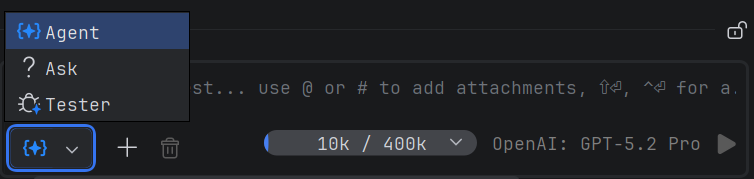
Для первого вопроса выберите режим Ask — он исследует проект без изменения файлов.
-
Откройте небольшой файл, назначение которого вы понимаете: класс, функцию или компонент.
-
Выделите код и перейдите в чат Veai — выделение попадёт в поле ввода как вложение. Файл можно приложить и явно через
@fileили#file.Выделенный код попадает в сообщение Veai как вложение.
-
Отправьте запрос:
Объясни, за что отвечает этот код: откуда приходят входные данные,какой результат он возвращает и какие соседние символы стоит прочитать,чтобы проверить объяснение. Для каждого вывода укажи файл и символ.
Проверьте ответ по проекту: откройте названные символы через навигацию IDE и сверьте входные данные и результат с сигнатурами. Хороший ответ опирается на реально существующие файлы и символы.
Шаг 5. Внесите первое изменение
Теперь поручите агенту небольшую правку. По умолчанию активен режим General: он может изменять файлы и запускать инструменты IDE, поэтому изменения в проекте — это нормальная часть работы. Вы увидите каждую правку до того, как оставить её в проекте.
-
Выберите простую понятную задачу, например добавить комментарий-документацию к методу или вынести значение в константу.
-
Приложите нужный файл и отправьте запрос:
Добавь к этому методу краткий комментарий-документацию: назначение,параметры и возвращаемое значение. Больше ничего не меняй. -
Просмотрите правки в панели Agent Changes: откройте каждый изменённый файл, примите нужные правки и отклоните лишние.
В Agent Changes можно проверить каждый изменённый файл и отклонить лишние правки.
-
Если хотите ограничить, что агенту можно менять, задайте Edit Scope до отправки запроса, а файлы с секретами закройте через
.readignore. -
Запустите самую узкую проверку, которая подтверждает эту правку: тест для изменённого метода, проверку документации или конфигурацию запуска затронутого компонента. Для комментария к методу достаточно проверки синтаксиса или сборки модуля. Ожидаемый результат: проверка завершается без новых ошибок, а поведение проекта не меняется.
Изменение считается принятым осознанно, когда вы просмотрели diff, оставили только нужные правки и получили ожидаемый результат проверки.
Что-то не работает?
- Veai не устанавливается или окно не открывается: установка и первый вход.
- Не удаётся подключить модель или завершить первоначальную настройку: модели и контекст.
- Агент не читает файл, не может внести правку или выходит за согласованную область: файлы и разрешения.
- Не запускается тест или сборка: запуски и тесты.
- Для другого симптома откройте каталог устранения неполадок.
Что дальше
- Маршруты по типовым задачам: понять код, безопасно изменить его, исправить баг и добавить тесты.
- Как работает Veai: агент, режимы, контекст и инструменты.
- Подключение внешних инструментов: используйте подписку Veai в Claude Code, Cursor, Cline и OpenCode.
- Разрешения и безопасность: единая модель доступа, запусков и отката изменений.
- Данные, приватность и безопасность: узнайте, какие данные обрабатываются и как ограничить доступ к проекту.
- Системные требования, обновление и удаление: проверьте совместимость IDE и безопасно обновите или удалите плагин.