Подключение в Claude Code
-
Откройте или создайте файл
~/.claude/settings.json, где~обозначает Вашу домашнюю директорию -
Заполните его содержимым, указанным ниже
~/.claude/settings.json{"env": {"ANTHROPIC_BASE_URL": "<YOUR_URL>","ANTHROPIC_API_KEY": "<YOUR_API_KEY>","CLAUDE_CODE_ENABLE_GATEWAY_MODEL_DISCOVERY": 1}}- Замените
<YOUR_API_KEY>на выданный Вам API-ключ- Если Вы видите эту инструкцию, но у Вас нет API-ключа, обратитесь к администратору организации
- Замените
<YOUR_URL>на выданный Вам OpenAI-compatible URL- Если Вы видите эту инструкцию, но у Вас нет OpenAI-compatible URL, обратитесь к администратору организации
- Опционально: добавьте в блок
envстроку"CLAUDE_CODE_AUTO_COMPACT_WINDOW": X— она включает автоматическое сжатие (компактизацию), когда контекст заполняется доXтокенов. ВместоXподставьте нужное значение
- Замените
-
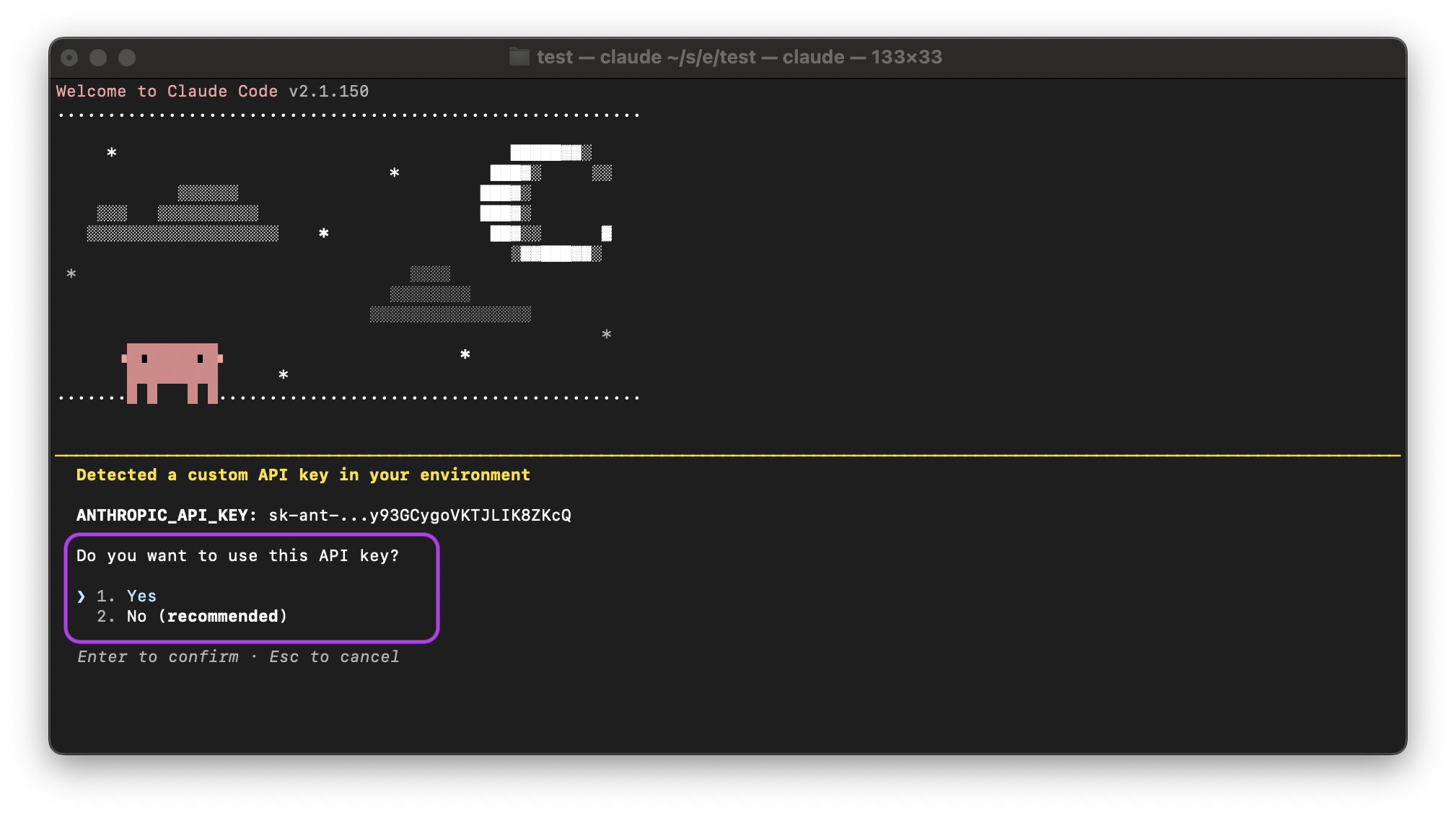
Запустите Claude Code. На вопрос
Do you want to use this API key?ответьтеYes- Если видите ошибку
API Error: 401 Unknown API key: ..., то обратитесь к администратору организации для перевыпуска Вашего API-ключа
- Если видите ошибку
-
Для выбора модели используйте
/model. Veai поддерживает только те модели, напротив которых написаноFrom gatewayauto– максимальная доступность (uptime) и высокое качествоdedicated/veai-enterprise– модель, развернутая в Veai VPC (данные не покидают территорию РФ)Anthropic/opus-5– модель Anthropic с высоким качеством ответовOpenAI/gpt-5.6-sol– модель OpenAI общего назначения
Если при подключении возникают проблемы, попробуйте написать /logout в чате и начать сначала.
В случае ошибок см. Значения ошибок.