Подключение в Claude Desktop
Требуется VPN на время настройки
Для первичной настройки и подключения платформы в Claude Desktop требуется включённый VPN. Как только настройка завершена, VPN больше не требуется — запросы к моделям идут напрямую через шлюз Veai. Необходимость VPN на старте — это особенность самого приложения Claude Desktop, а не требование платформы Veai.
-
Откройте настройки Claude Desktop: Help → Troubleshooting → Enable developer settings
-
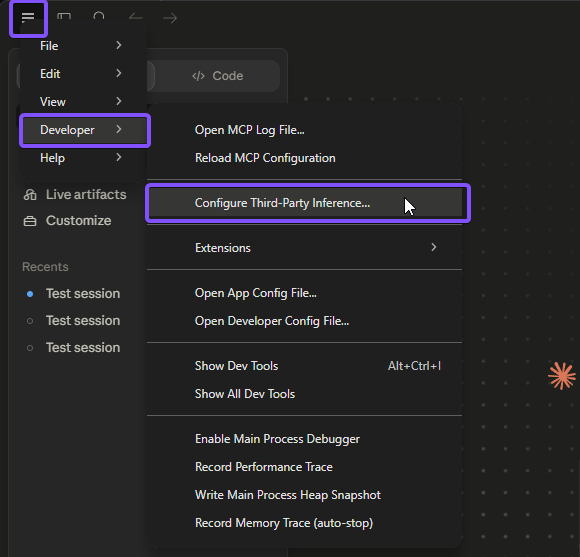
Перезапустите Claude Desktop, затем откройте: Burger Menu → Developer → Configure Third Party Inference
-
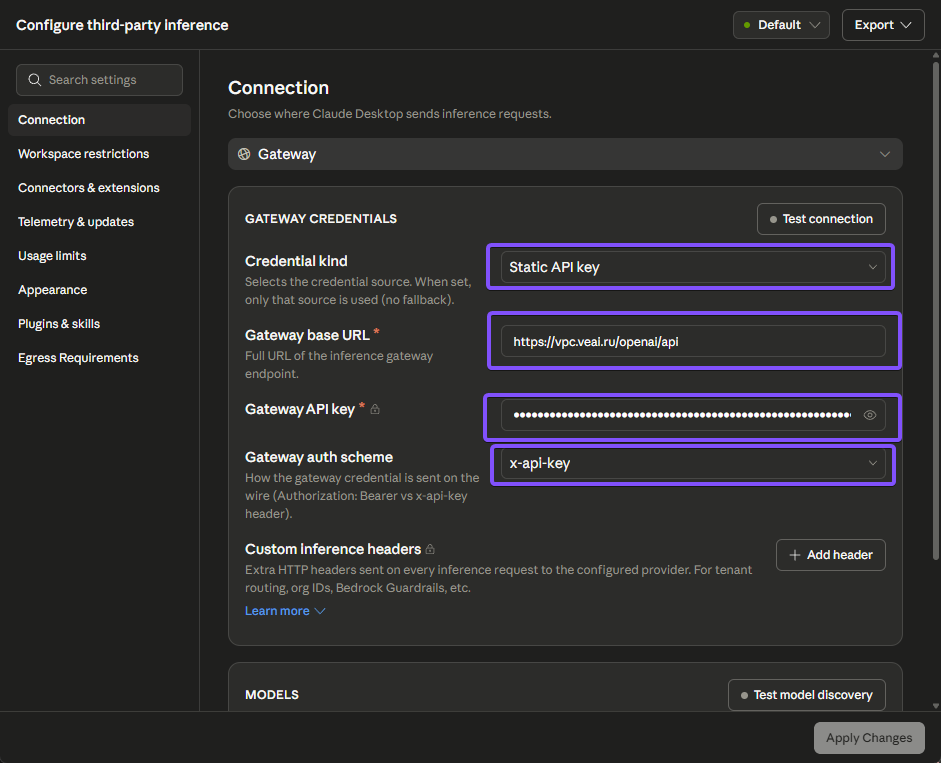
В открывшемся окне заполните настройки подключения:
- В блоке Connection в выпадающем списке выберите Gateway
- В поле Credential kind выберите
Static API key - В поле Gateway base URL вставьте выданный Вам OpenAI-compatible URL
- Если Вы видите эту инструкцию, но у Вас нет OpenAI-compatible URL, обратитесь к администратору организации
- В поле Gateway API key вставьте выданный Вам API-ключ
- Если Вы видите эту инструкцию, но у Вас нет API-ключа, обратитесь к администратору организации
- В поле Gateway auth scheme выберите
x-api-key
-
Нажмите Test connection — соединение должно пройти успешно
-
В блоке Models нажмите Test model discovery — появится список доступных моделей
-
Нажмите Apply Changes
В случае ошибок см. Значения ошибок.