MCP
MCP (Model Context Protocol) — открытый протокол на основе JSON-RPC для подключения LLM к инструментам, сервисам и данным.
Подключайте MCP-сервер, когда встроенных инструментов Veai недостаточно. Например, через MCP агент может прочитать задачу из закрытого трекера, запросить данные внутреннего сервиса или выполнить разрешённое действие в GitHub. Добавьте подходящий сервер, подключите его и разрешите нужные инструменты в меню Tools.
Подробнее о протоколе читайте в документации MCP. Курируемый список серверов доступен в репозитории Model Context Protocol.
Выбрать способ подключения
Откройте Settings → Tools → Veai → MCP Servers, нажмите Add Server и выберите область конфигурации. Способ подключения зависит от того, где и как запущен сервер.
STDIO
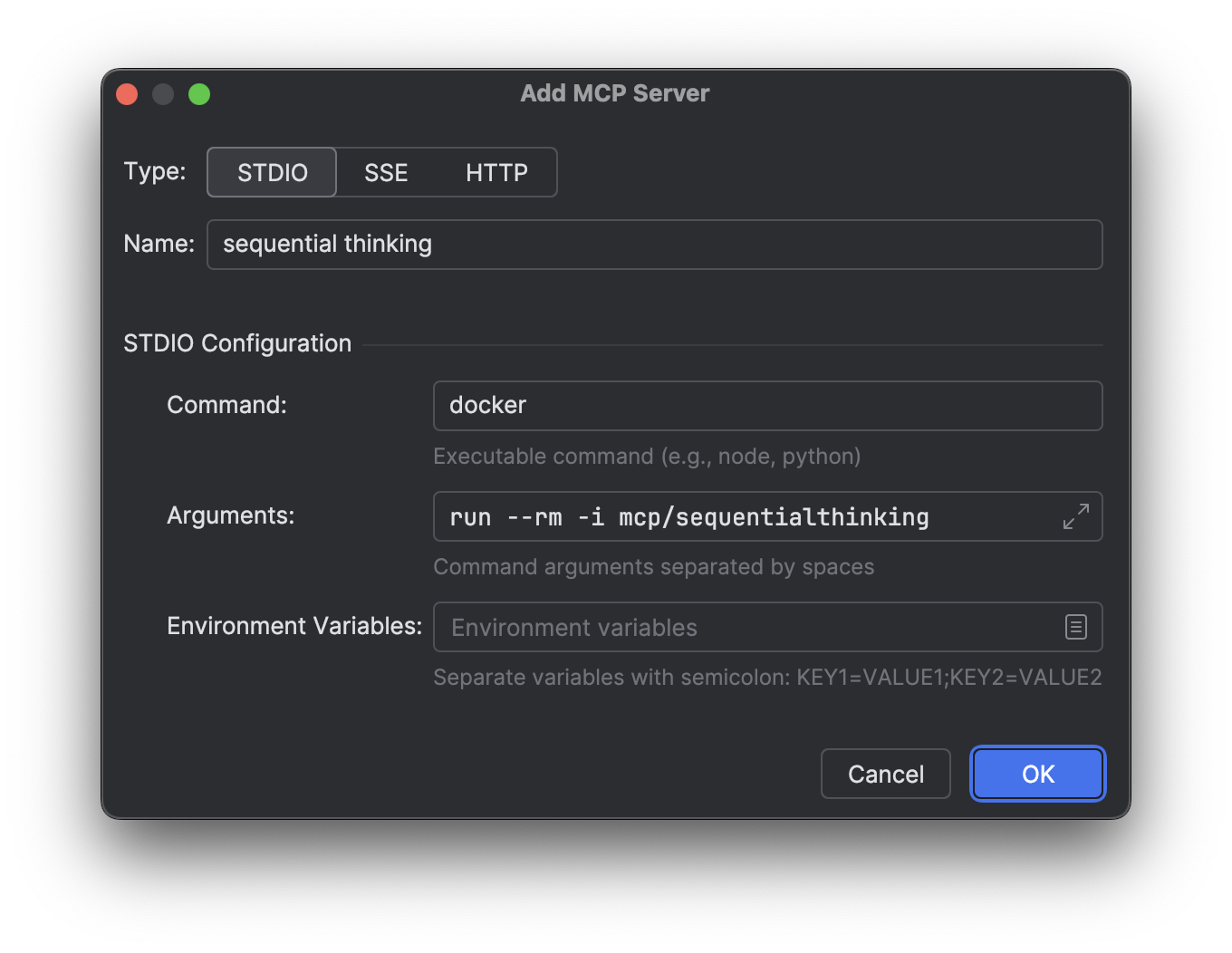
Выбирайте STDIO, если MCP-сервер запускается локальной командой или CLI на вашем компьютере. Например, этот способ подходит для сервера, поставляемого как npm-пакет, исполняемый файл или Docker-образ.
- Проверьте команду запуска вне Veai: необходимые пакеты и Docker-образы должны быть доступны.
- Нажмите
 Add Server и выберите STDIO.
 - Укажите команду и аргументы.
- Сохраните конфигурацию и подключите сервер.
HTTP
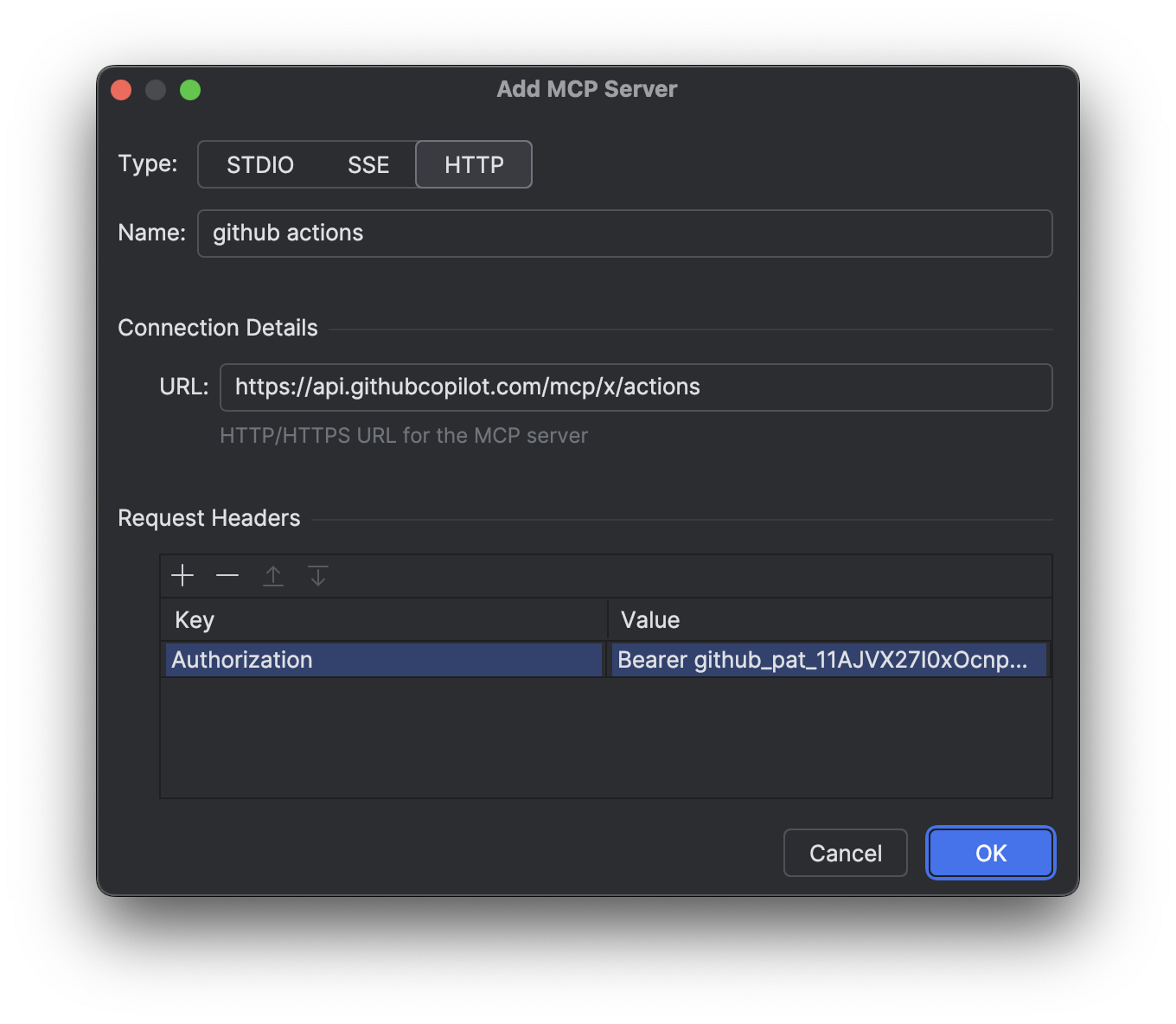
Выбирайте HTTP, если сервер предоставляет удалённый streamable HTTP endpoint. Укажите URL, добавьте необходимые заголовки и подключитесь. Этот вариант подходит для современных сетевых MCP-сервисов, которым не нужен локальный процесс.
SSE
Выбирайте SSE, только если документация сервера указывает endpoint Server-Sent Events. Это отдельный сетевой transport для серверов, которые ещё не используют streamable HTTP. Укажите SSE URL, добавьте необходимые заголовки и подключитесь.
Request Headers
Заполняйте Request Headers, когда удалённому HTTP- или SSE-серверу нужны авторизация или обязательные служебные заголовки. Получите значения у владельца сервера и добавьте пары «имя — значение». Секреты лучше подставлять из переменных окружения, как описано в разделе «Переменные окружения».
Подключить сервер и разрешить инструменты
Кнопка Connect нужна перед задачей, в которой агент должен использовать инструменты сервера. Выберите конфигурацию, нажмите  Connect и дождитесь статуса Connected.
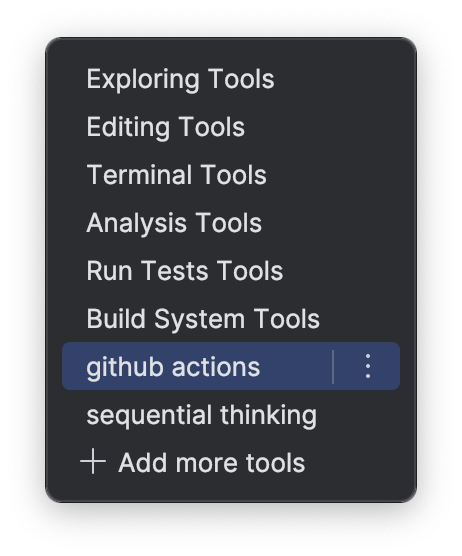
После подключения откройте  Tools в заголовке чата. Выберите сервер и разрешите только те инструменты, которые нужны для задачи. Подробнее о режимах доступа см. в описании меню Tools.
Встроенный MCP-сервер JetBrains
Встроенный JetBrains MCP полезен, когда агенту нужны возможности IDE, опубликованные через MCP и отсутствующие среди включённых встроенных инструментов Veai. Включите MCP-сервер в настройках JetBrains IDE, затем откройте настройки MCP в Veai и подключите карточку JetBrains MCP.

Опция автоматического подключения включена по умолчанию. Оставьте её включённой, если JetBrains MCP нужен в большинстве чатов: Veai подключит сервер, когда IDE будет готова. Отключите опцию, если инструменты сервера нужны редко или не должны появляться без явного действия; в таком случае подключайте сервер кнопкой Connect перед подходящей задачей.
Крупные серверы и MCP-субагенты
Крупный MCP-сервер может предоставлять десятки инструментов. Например, GitHub MCP умеет читать issue и pull request, работать с уведомлениями и выполнять другие операции. Подключение всех определений напрямую расходует контекст и приближает запрос к жёсткому пределу в 128 инструментов.
Когда суммарное число включённых MCP- и встроенных инструментов превышает внутренний порог, Veai автоматически представляет крупный сервер одним инструментом и передаёт задачу MCP-субагенту. Пользователю не нужно переключать режим вручную: подключите сервер и сформулируйте задачу, например «найди связанные issue и проверь обсуждение исправления». Полный набор команд останется внутри субагента и не займёт контекст основного агента.
Проверить ход вызова
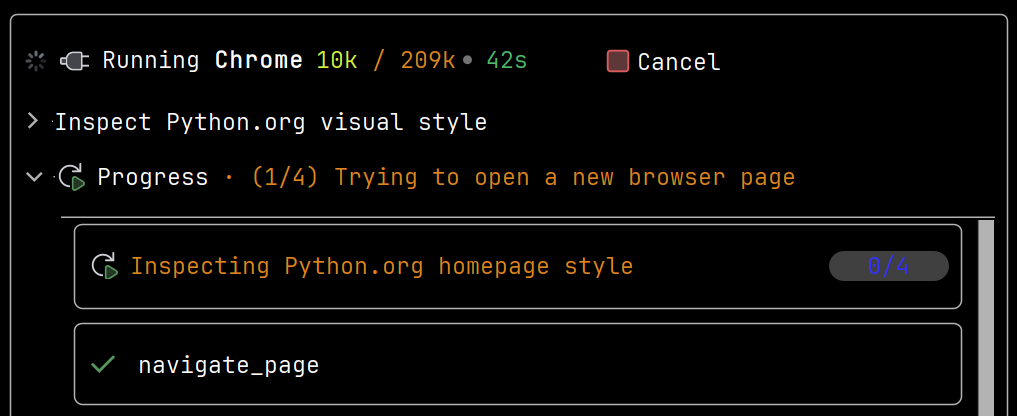
Раскройте панель Running <mcp_server>, если вызов занимает много времени или нужно понять, что делает субагент. В блоке Progress видны вызываемые им инструменты. Это помогает заметить неверное направление до завершения длительной операции.
После завершения раскройте блок Finished, если краткого результата недостаточно. В нём доступны итог и диагностические сведения вызова, полезные при проверке результата или разборе ошибки.
Файлы и другие данные в ответах MCP
MCP-сервер может вернуть не только короткий текст. Veai материализует поддерживаемые данные в отдельные временные файлы и передаёт агенту путь и метаданные вместо base64 или большого содержимого в контексте.
- Изображение. Используйте такой ответ, когда сервер создаёт скриншот, диаграмму или визуальный отчёт. После вызова откройте полученное вложение или попросите агента проанализировать его.
- Аудио. Используйте такой ответ для записи или сгенерированного звука. После вызова файл доступен как вложение, а не как закодированный текст.
- Embedded binary resource. Подходит для архива, документа или другого файла, возвращённого сервером. Veai сохраняет ресурс, чтобы агент работал с файлом по пути.
- Embedded text resource. Подходит для большого лога, отчёта или выгрузки. Veai выносит текст в файл, чтобы содержимое не занимало контекст целиком; агент может прочитать нужный диапазон отдельно.
Размер вложений ограничен. Если сервер вернул слишком большой или неподдерживаемый ресурс, проверьте сообщение вызова и запросите у сервера меньший результат либо нужный фрагмент.
Глобальная и проектная конфигурация
Выберите область при добавлении сервера:
- Global — для личного сервера, который нужен вам в разных проектах, например собственного сервера заметок или GitHub. Конфигурация хранится в
~/.veai/mcp_servers.jsonна Unix и%USERPROFILE%\.veai\mcp_servers.jsonв Windows. - Project — для интеграции конкретного репозитория или команды, например внутреннего трекера этого проекта. Конфигурация хранится в
.veai/mcp_servers.jsonв корне проекта и может версионироваться вместе с ним, если в файле нет секретов.
Глобальный и проектный серверы могут иметь одинаковые имена. В этом случае проектная запись имеет приоритет над глобальной, поэтому используйте одинаковое имя, когда нужно заменить личную конфигурацию настройкой репозитория.
Open Config File
Открывайте JSON через  Open Config File, когда нужно вставить готовую конфигурацию, перенести несколько серверов или настроить поля, которых нет в форме. Выберите глобальный или проектный файл, внесите изменения и сохраните его.
Refresh Servers
Нажимайте  Refresh Servers после ручного или внешнего изменения
 mcp_servers.json. Veai перечитает обе области конфигурации и обновит список серверов. Затем подключите нужные записи.
Переменные окружения в конфигурации
Плейсхолдер ${ИМЯ_ПЕРЕМЕННОЙ} позволяет не хранить секреты и машинно-зависимые значения в JSON. Имя должно начинаться с буквы или _, затем может содержать буквы, цифры и _.
- В
argsSTDIO-сервера используйте переменную для токена, локального пути или другого аргумента, который различается между компьютерами. Задайте переменную в окружении IDE, вставьте плейсхолдер в нужный элементargsи обновите серверы. - В
headersHTTP/SSE-сервера используйте переменную для токена авторизации. Задайте переменную в окружении IDE и подставьте её в значение заголовка.
Подстановка не работает в URL, command и объекте env. Если переменная не задана, Veai не сможет разрешить конфигурацию.
{
  "my-server": {
    "type": "http",
    "url": "https://api.example.com/mcp",
    "headers": {
      "Authorization": "Bearer ${MCP_TOKEN}"
    }
  }
}
Включить несколько отключённых серверов
Если для задачи нужны сразу несколько отключённых интеграций, выделите соответствующие серверы в настройках MCP и нажмите Connect. Дождитесь обновления статусов, затем проверьте нужные инструменты в меню Tools. Чтобы серверы переподключались после запуска IDE, включите Reconnect to servers on startup.
Пример: GitHub MCP
GitHub MCP нужен, когда агент должен прочитать issue или pull request, найти сведения в репозитории либо выполнить разрешённое действие GitHub из чата.
- Создайте токен GitHub по официальной инструкции. Выдайте минимальные права для нужных операций и по возможности ограничьте доступ выбранными репозиториями. Для чтения не выдавайте права на запись.
- Сохраните токен в переменной окружения
GITHUB_MCP_TOKEN. - Добавьте сервер в глобальный файл, если он нужен в разных проектах, или в проектный файл для одного репозитория:
{
  "github": {
    "type": "http",
    "url": "https://api.githubcopilot.com/mcp",
    "headers": {
      "Authorization": "Bearer ${GITHUB_MCP_TOKEN}"
    }
  }
}
- Откройте
Settings → Tools → Veai → MCP Servers, нажмите Refresh Servers и подключите GitHub. - Разрешите нужные GitHub-инструменты в меню Tools. Сначала проверьте подключение безопасной операцией чтения, например попросите агента открыть конкретный issue.