Подключить Veai в закрытом контуре
Эта инструкция предназначена для рабочих станций без доступа к интернету.
Она описывает установку плагина из локального ZIP-архива, офлайн-активацию и подключение к модели, развёрнутой в вашей сети через OpenAI-совместимый шлюз.
Что подготовить
Перед началом попросите администратора контура предоставить:
- ZIP-архив Veai для вашей версии IDE;
- адрес шлюза, доступный с целевой машины;
- API-ключ для этого шлюза;
- идентификатор модели;
- размер контекста модели в токенах, если шлюз не сообщает его автоматически.
Узнать версию IDE можно в меню Help | About.

Например, для IDE версии 2026.2 номер сборки начинается с 262.
Архив плагина и реквизиты шлюза передавайте на целевую машину по принятому в вашей организации защищённому каналу.
1. Скачайте архив плагина
На машине с доступом к сети выберите IDE и её версию:
Скачать Veai для своей IDE
Выберите версию IDE. Ссылка ведёт прямо на совместимый ZIP-архив плагина.
Загружаем доступные версии…
В списке показаны версии IDE, для которых доступен Veai 5.17.0 или новее.
Нажмите Скачать ZIP и перенесите архив на целевую машину.
Если вашей версии нет в списке, уточните совместимую сборку у администратора.
Подробнее об установке и совместимости плагина см. в разделе «Установка и первый вход».
2. Установите плагин из архива
На целевой машине:
- Откройте настройки IDE:
Settings. - Перейдите в
Pluginsи нажмите на значок шестерёнки. - Выберите
Install Plugin from Disk. - Укажите перенесённый ZIP-архив.
- Подтвердите установку и перезапустите IDE.
3. Выполните офлайн-активацию
Для этого шага понадобится телефон или другая машина с доступом к интернету. Целевая машина подключаться к интернету не должна.
-
После перезапуска откройте окно Veai через
View | Tool Windows | Veai, если оно не открылось автоматически. -
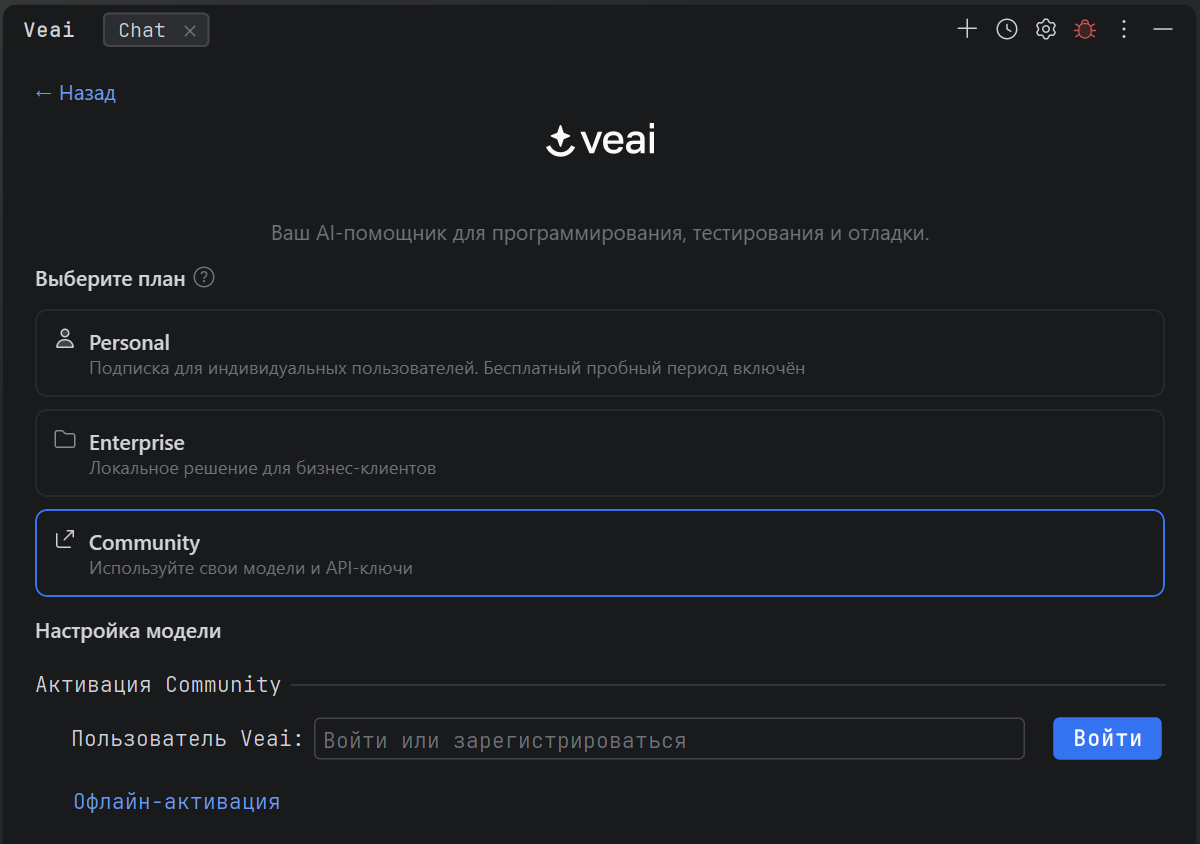
Выберите режим Community.
-
В левом нижнем углу нажмите Офлайн-активация.
-
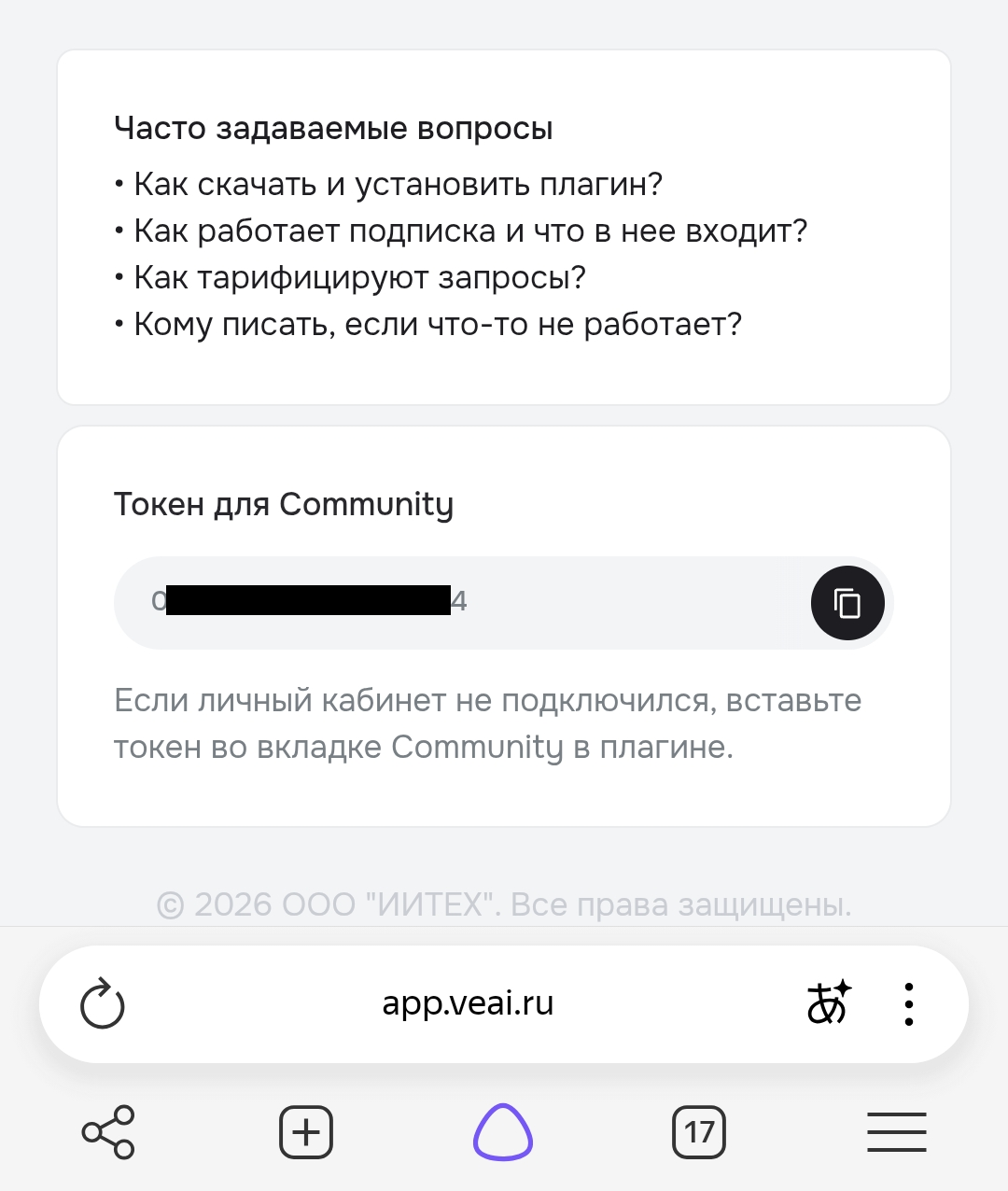
На телефоне или другой машине вне контура откройте app.veai.ru.
-
Войдите в аккаунт Veai и создайте офлайн-токен.
-
Скопируйте токен для Community.
-
Вернитесь в IDE и введите полученный токен в открывшемся окне.
-
Нажмите
Войти по токену.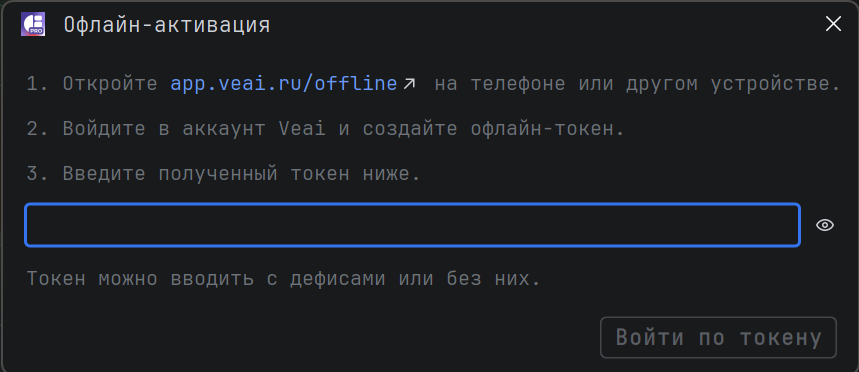
Офлайн-активация нужна для входа в аккаунт на целевой машине. Запросы к модели после этого будут отправляться через настроенный шлюз в вашей сети.
4. Выберите настройки Community

В разделе Community LLM Settings находятся настройки провайдера, адреса шлюза, ключа и модели.
5. Добавьте свой шлюз
Чтобы добавить шлюз в список провайдеров:
-
Нажмите
+рядом со списком провайдеров. -
Введите имя провайдера, например
InternalGateway. -
Нажмите
OK.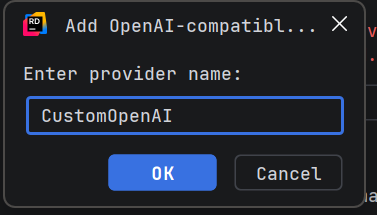
После добавления выберите созданного провайдера в списке.
Если настройки ещё не заполнены, рядом с его именем может отображаться статус Not configured.
6. Заполните параметры провайдера
Укажите параметры шлюза:
LLM provider URL— адрес шлюза с путём API, напримерhttp://gateway.example.local/v1;API key— ключ, выданный администратором шлюза;Language model— модель, развёрнутая в вашем контуре.
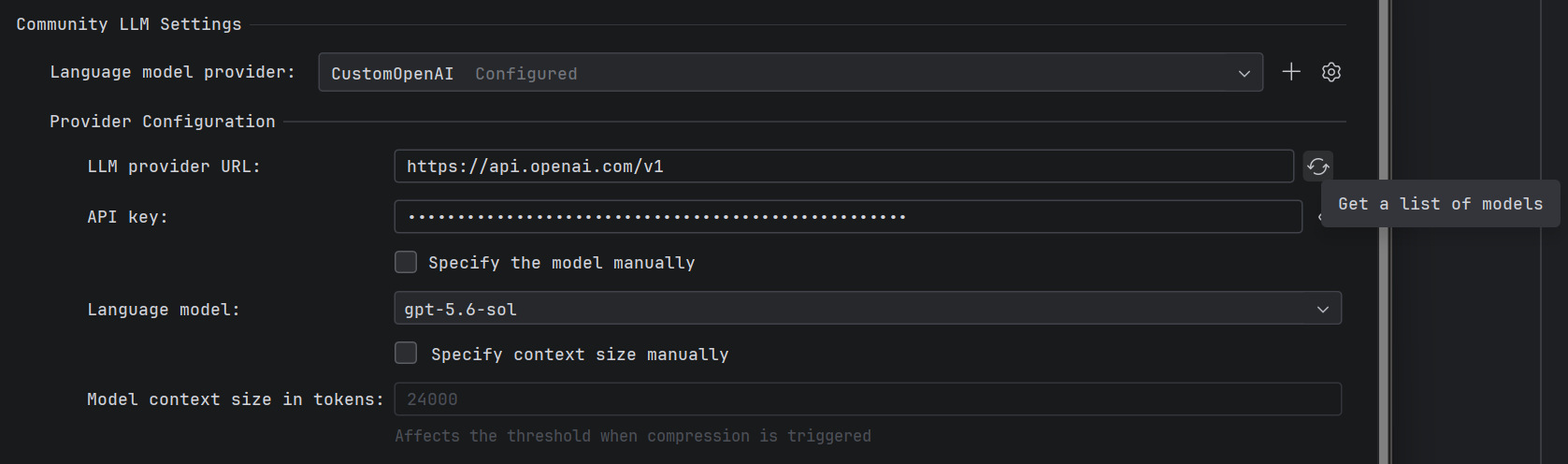
Уточните у администратора, нужен ли путь /v1.
Его наличие зависит от конфигурации шлюза.
Выберите модель из списка
Если шлюз предоставляет список моделей:
- Нажмите
Get a list of models. - Дождитесь загрузки списка.
- Выберите идентификатор нужной модели в поле
Language model.
Перед сохранением проверьте, что выбрана модель, развёрнутая именно в вашем контуре.
Укажите модель вручную
Если шлюз не отдаёт список моделей или Veai не может его загрузить:
- Включите
Specify the model manually. - Введите идентификатор модели, который предоставил администратор.
- Проверьте, что идентификатор совпадает с именем модели на шлюзе.
Для OpenAI-совместимых шлюзов идентификатор иногда имеет вид openai/<model>.
Используйте именно тот формат, который поддерживает ваш шлюз.
Укажите размер контекста вручную
Если модель сообщает неверный размер контекста или шлюз не передаёт его Veai:
- Включите
Specify context size manually. - Введите размер контекста модели в токенах.
- Убедитесь, что значение соответствует настройкам модели на шлюзе.
Размер контекста влияет на момент автоматического сжатия чата. При ошибке максимальной длины контекста см. диагностику моделей и контекста.
7. Сохраните настройки и проверьте шлюз
- Проверьте URL, API-ключ и выбранную модель.
- Нажмите
Save.
Не вставляйте ключ шлюза в файлы проекта, сообщения Veai или команды терминала. Если в шлюзе включена отдельная авторизация для клиентов, используйте ключ, выданный именно для Veai.
Подробнее о режимах подключения см. в справочнике «Режимы подключения». Общие шаги первоначальной настройки описаны в отдельной инструкции.
8. Отправьте тестовый запрос
Создайте новый чат Veai и выберите режим Ask, чтобы проверить подключение без изменения файлов проекта.
Отправьте запрос:
Кратко объясни, о чём этот проект. Назови основной стек и укажи 2–3 файла,
которые стоит прочитать в первую очередь. Ничего не изменяй.
В ответе должны появиться сведения о проекте и ссылки на существующие файлы. Проверьте в журнале шлюза или его панели мониторинга, что запрос прошёл через внутренний адрес.
После этого можно проверить отдельный сценарий, например попросить найти причину проблемы на странице «Модели и контекст» или открыть каталог устранения неполадок и выбрать подходящую задачу.
Если подключение не работает
- Окно Veai не открывается или плагин не устанавливается: см. диагностику установки.
- Модели не загружаются: проверьте адрес шлюза, путь
/v1, API-ключ и доступность шлюза с целевой машины. - При ошибке авторизации запросите у администратора ключ для клиентов шлюза.
- При ошибке о размере контекста задайте его вручную и см. диагностику моделей и контекста.
- Если запрос не появляется в журнале шлюза, проверьте выбранного провайдера и модель.
- Для других симптомов используйте каталог устранения неполадок.