Переход с устаревшего плагина
Плагин Veai написан заново. Устаревший плагин Veai (в Marketplace — Veai AI Agent) больше не обновляется, его документация сохранена в разделе «Устаревший плагин Veai».
Плагин стал оболочкой для агентов. Цикл работы агента, инструменты и настройки теперь живут в отдельном агенте, а плагин показывает чат, изменения и запросы разрешений. Агент по умолчанию — Veai, тот же, что и Veai CLI. Вместо него можно подключить Claude Code, Codex или любого ACP-совместимого агента с их собственной подпиской.
Поэтому многое делается иначе: настройки, которые раньше были в окне Settings, задаются файлами в .veai/ или просьбой в чате, а многие кнопки заменил обычный запрос агенту. Ниже для каждой функции устаревшего плагина описано, как получить то же самое сейчас.
Установка нового плагина описана в быстром старте. Версии IDE ниже 2026.1 новый плагин не поддерживает: если у вас такая IDE, остаётся устаревший плагин.
Что с чем стало
| Функция устаревшего плагина | Статус | Где теперь |
|---|---|---|
| Тариф, провайдер, модель | Заменено | Мастер настройки и селекторы под полем ввода |
| Свой ключ, шлюз, локальная модель | Заменено | Your own key и /custom-provider |
Правила, скиллы, AGENTS.md | Читаются как раньше | Каталоги .veai/ |
| MCP-серверы | Частично | .veai/mcp.json; mcp_servers.json только читается |
Edit Scope, .readignore, .writeignore, меню Tools | Нет | Режимы разрешений, правила |
| Memory Bank, Workflows, генерация тестов из исполнения | Нет | Правила, скиллы, запрос агенту |
| Режимы General, Ask, Code, Plan, Debug и другие | Заменено | Запрос агенту, скиллы |
| Очередь, правка сообщений, вложения, история, фоновые задачи, субагенты | Есть | Разделы ниже |
Pin и Duplicate чатов, Branch chat, /btw | Нет | Обходные пути в разделе «Работа в чате» |
| Генерация кода в редакторе, действия у кода, сообщение коммита | Заменено | Alt+Shift+E и запрос в чате |
| Ревью | Заменено | Скилл /code-review-orchestrated, комментарии ревью |
Работа двух плагинов одновременно
Новый плагин можно установить рядом со старым: у них разные идентификаторы, у каждого своё окно, список чатов и история. Что нужно учесть:
- Оба плагина работают с каталогами
.veai/в проекте и в домашней папке. Правила и скиллы общие: изменение в одном видно в другом. Файлы.readignore,.writeignoreиmodel-routing.yamlчитает только устаревший плагин. - Если оба агента одновременно правят одни и те же файлы, правки могут пересечься. Работайте с одним агентом за раз.
- История чатов не переносится: старые чаты остаются в устаревшем плагине. Чтобы сохранить важный чат, экспортируйте его там до удаления плагина.
- Подписка и баланс привязаны к аккаунту Veai и общие для обоих плагинов.
Перед удалением устаревшего плагина:
- Скопируйте
.veai/memory,mcp_servers.json,workflows,model-routing.yaml,.readignoreи.writeignore: новый плагин их не использует. - Экспортируйте нужные чаты.
- Убедитесь, что правила, скиллы и MCP видны в
Agent contextнового плагина.
Если новый плагин не подошёл, удалите его: каталоги .veai/ останутся нетронутыми, и устаревший плагин продолжит работать. Подробнее — в «Системные требования, обновление и удаление».
1. Первоначальная настройка и перенос настроек
Аккаунт, тариф и модель
В устаревшем плагине тариф (Personal, Community, Enterprise), провайдер и модель выбирались в окне настроек плагина.

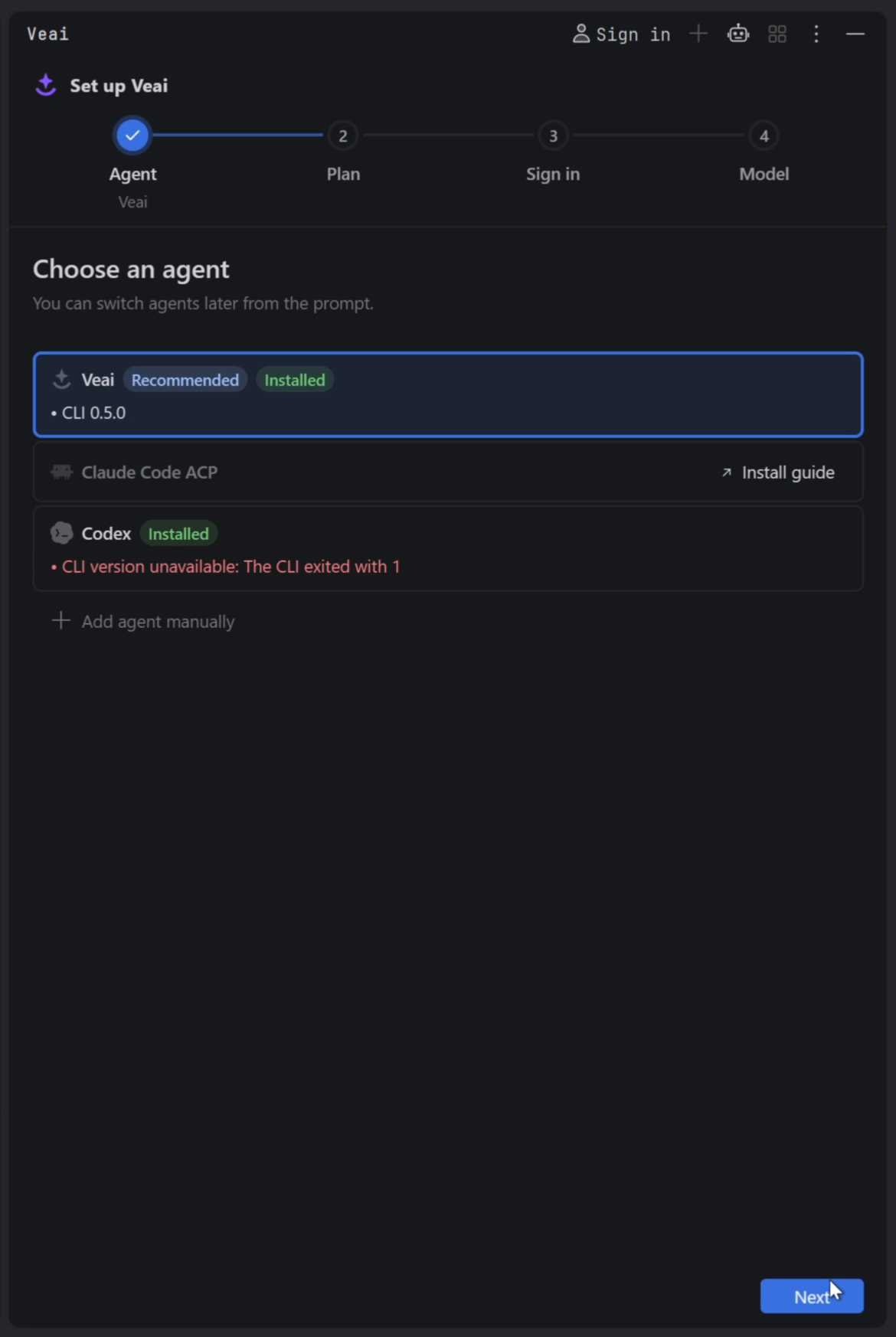
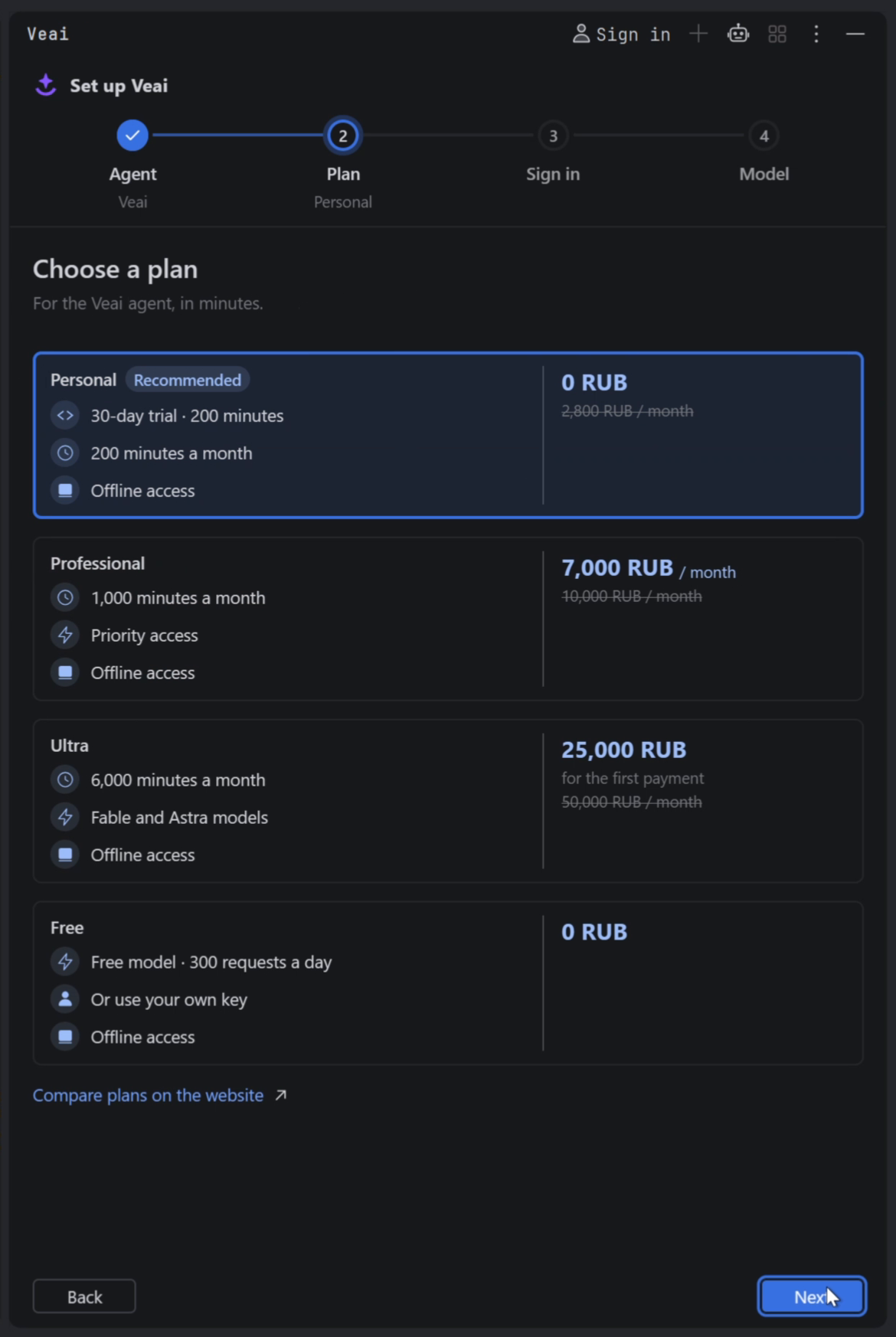
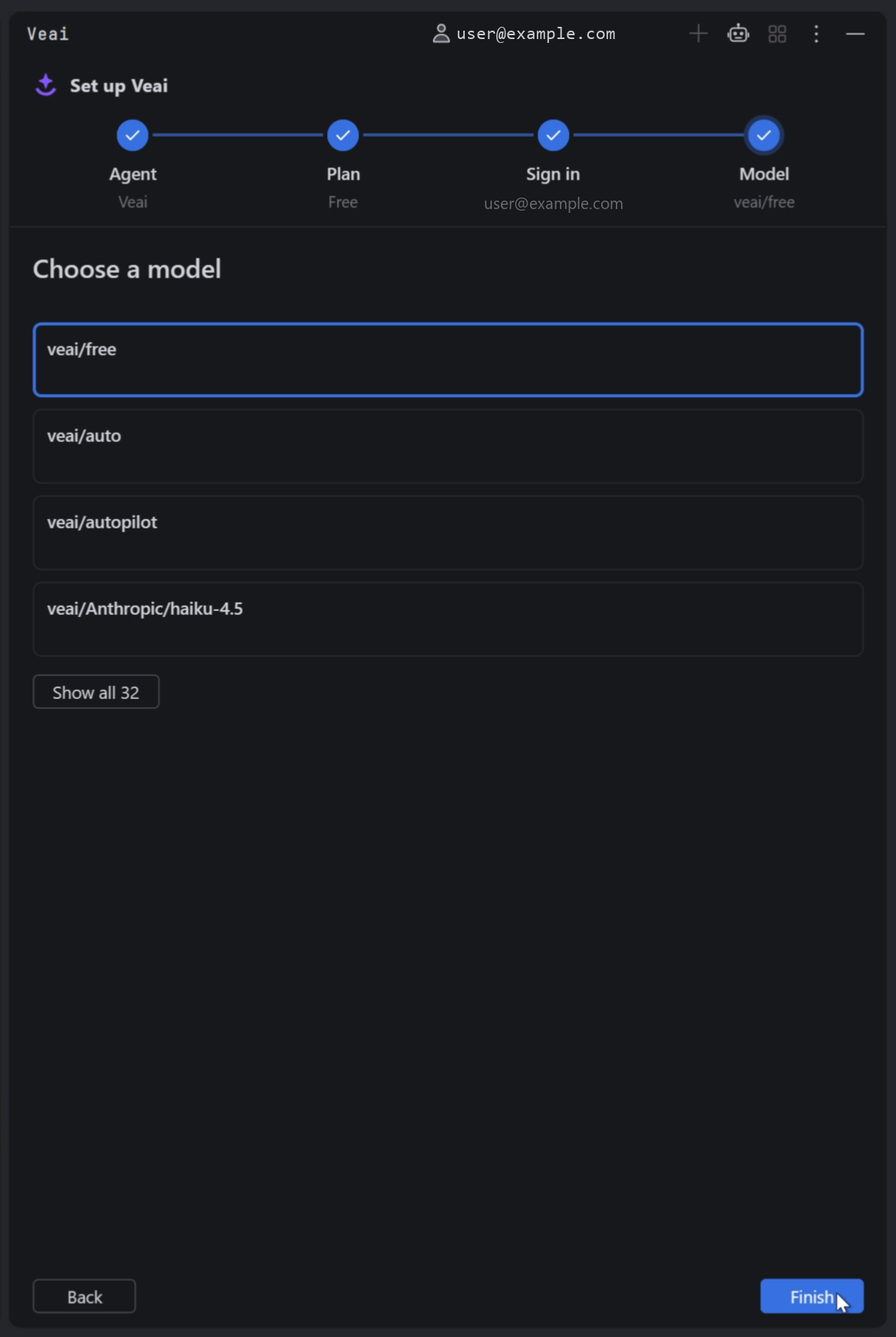
В новом плагине при первом открытии окна Veai запускается мастер настройки: агент → тариф → вход в аккаунт → модель. Подробно шаги описаны в первоначальной настройке.
- Тариф и баланс показаны в панели аккаунта — кнопка аккаунта в заголовке окна чата.
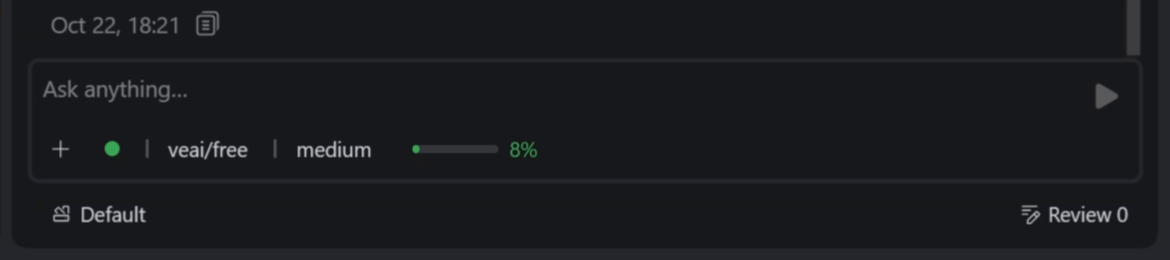
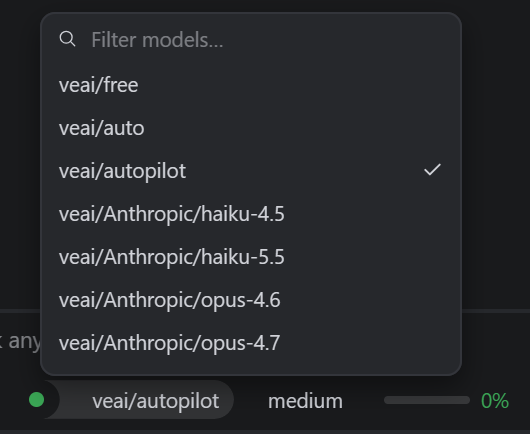
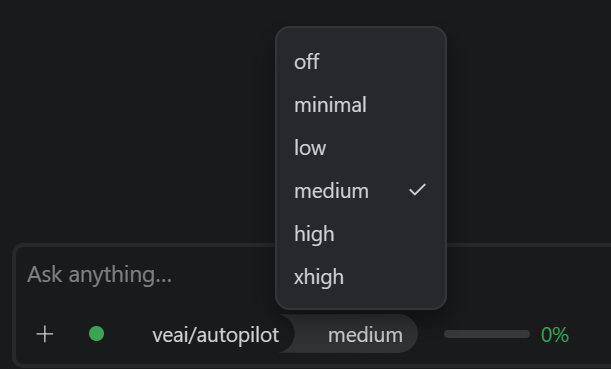
- Модель и уровень рассуждений выбираются прямо под полем ввода и запоминаются для каждого чата. Подробнее — в «Модели и режимы».
- Вместо выбора конкретной модели на платных тарифах рекомендуем
autopilot: он сам подбирает модель под задачу и обходится дешевле.
Свой ключ, шлюз компании или локальная модель (бывший Community)
В устаревшем плагине OpenAI-совместимый провайдер добавлялся в настройках плана Community.
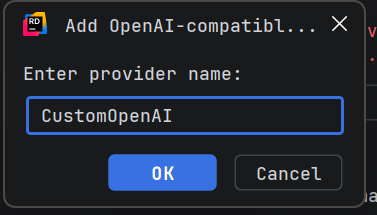
В новом плагине есть два способа.
-
Через мастер настройки. На шаге выбора тарифа выберите
Free, затем на шаге доступа — карточкуYour own key. Плагин предложит открыть терминал (Open terminal) с агентом Veai: введите/custom-provider, укажите URL и ключ провайдера и вернитесь в плагин кнопкойNext. Так подключаются ключ OpenRouter, шлюз компании или локальная модель с доступом из интернета. -
Через Veai CLI. Плагин и CLI используют одного и того же агента, поэтому провайдер, добавленный в CLI, сразу появится в списке моделей плагина:
- Откройте терминал IDE и выполните
veai. - Введите
/custom-providerи пройдите мастер: адрес видаhttp://localhost:11434/v1, ключ или переменная окружения, список моделей. Здесь же задаются размер контекста модели и поддержка изображений. - Вернитесь в плагин и выберите новую модель под полем ввода. Модели своих провайдеров показываются в конце списка.
Подробно мастер описан на странице «Свои провайдеры и локальные модели». Если мастер настройки плагина пишет «No model provider is configured», выполните
/custom-providerи нажмитеRetry. - Откройте терминал IDE и выполните
Закрытый контур (бывший Enterprise и офлайн-активация)
Без доступа к интернету нужен офлайн-токен: в мастере настройки раскройте раздел Work offline with a token, скопируйте код машины, получите токен в личном кабинете на устройстве с интернетом и вставьте его в плагин. Полный порядок, включая установку плагина из ZIP-архива, — в инструкции «Подключить Veai в закрытом контуре».
Язык ответов
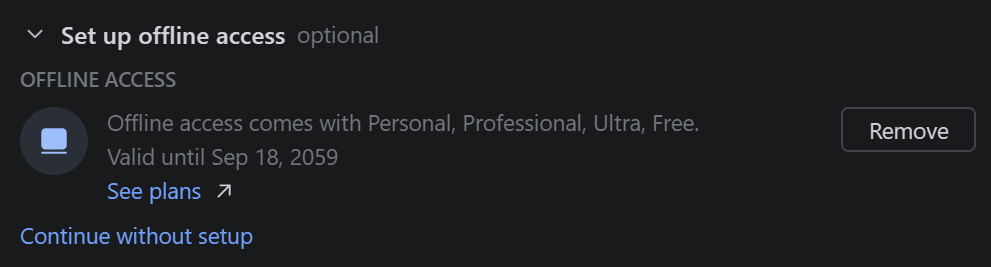
В устаревшем плагине язык задавался параметром Preferred Response Language в настройках (см. скриншот выше).
В новом плагине отдельного переключателя нет. Язык ответов, названий чатов и подсказок агента Veai задаётся параметром ui.language ("ru" или "en") в ~/.veai/settings.json, по умолчанию — русский. Проектный файл может переопределить значение, см. настройки агента. Проще попросить агента в чате:
Отвечай всегда на английском, сохрани это в настройках
Для Claude Code и Codex добавьте правило в CLAUDE.md или AGENTS.md.
Правила, скиллы и AGENTS.md
Агент Veai читает настройки из тех же каталогов .veai/ в домашней папке и в проекте:
| Что | Где лежит | Как работает в новом плагине |
|---|---|---|
| Скиллы | .veai/skills/<имя>/SKILL.md | Подхватываются без изменений, формат тот же. Читаются и скиллы других инструментов: .claude/skills, .agents/skills, .cursor/skills и другие |
| Правила | .veai/rules/**/*.md | Подхватываются. Поле filePattern во frontmatter работает. Значения strictness сверьте со страницей «Правила» |
| Инструкции проекта | AGENTS.md, CLAUDE.md | Читаются как раньше |
В устаревшем плагине правила и скиллы создавались через диалоги в интерфейсе.

В новом плагине диалогов нет. Попросите агента в чате, например:
Создай глобальное правило: отвечай на русском
Создай скилл для генерации миграций БД
Агент знает, где лежат файлы и какой у них формат. Чтобы проверить, что правила и скиллы из старого плагина подхватились, откройте панель Agent context в заголовке чата: на вкладках Rules и Skills у каждой записи есть Open in editor. Скиллы вызываются через / в поле ввода, как и раньше.
Изменения правил и скиллов применяются в новом чате. Подробнее — «Правила», «Скиллы», «AGENTS.md».
Если вы выбрали Claude Code или Codex, они используют свои настройки: .claude/, CLAUDE.md, .codex/, AGENTS.md.
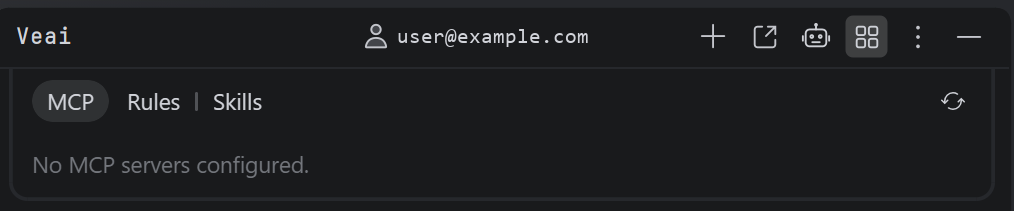
MCP-серверы
В устаревшем плагине серверы добавлялись в окне MCP кнопкой Add Server, а их инструменты включались в меню Tools.

В новом плагине окна добавления серверов нет.
-
Серверы из старого файла
.veai/mcp_servers.jsonагент Veai читает, но не изменяет. -
Новые серверы добавляются в
~/.veai/mcp.json(для всех проектов) или<проект>/.veai/mcp.json(для одного проекта). Проще всего попросить агента:Подключи MCP-сервер context7 -
Статус серверов (
Connected,Failed,Unauthorized) показан вAgent context→ вкладкаMCP.
Формат файла и примеры — на странице «MCP-серверы».
Профили субагентов (Model Routing)
В устаревшем плагине профили fast, balanced, strong настраивались в Settings, а хранились в .veai/model-routing.yaml.
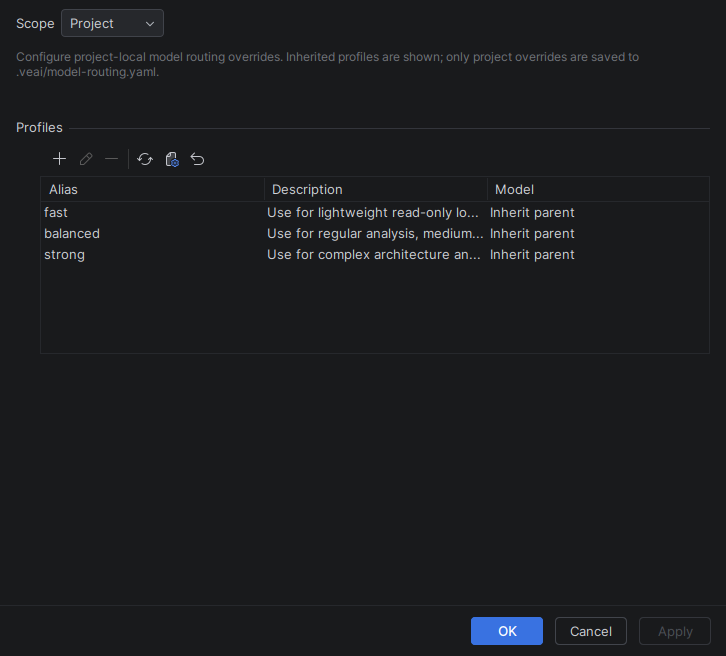
В новом плагине окна настройки нет, а model-routing.yaml не переносится. У агента Veai профили моделей лежат в .veai/models/*.md, а свои агенты — в .veai/agents/*.md. Попросите агента:
Настрой профили для субагентов: поиск по коду делай на быстрой модели, ревью — на сильной
Он создаст файлы сам. Формат описан на странице «Субагенты».
Разрешения: Edit Scope, .readignore, .writeignore, меню Tools
В устаревшем плагине можно было ограничить файлы, которые агент меняет или читает, и включить или запретить отдельные инструменты в меню Tools.
Запись старого плагина.
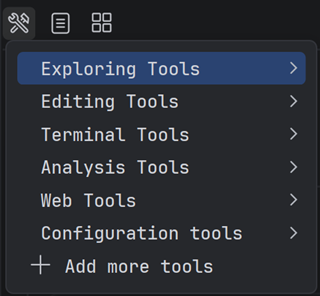
В новом плагине Edit Scope, .readignore, .writeignore, запрета работы вне проекта и меню Tools нет. Агент больше не ограничен списками файлов: всё, что раньше скрывал .readignore, он может прочитать, и содержимое может попасть к провайдеру модели. Если в проекте есть секреты, не храните их в файлах проекта и прочитайте «Данные, приватность и безопасность». Вместо ограничений:
-
выберите режим
DefaultилиParanoidв селекторе режима под полем ввода — агент будет спрашивать разрешение перед действиями, и вы сможете отклонить лишнее; -
проверяйте запросы разрешений. Набор кнопок задаёт агент: у агента Veai это, например,
Allow once,Allow for this sessionиSkip this call, and ask again next time, а плагин добавляетAlways allowиAlways reject; -
откатывайте лишние правки в окне
Changesили через Git; -
запишите ограничения в правило или
AGENTS.md. Это направляет агента, но не запрещает технически. Например, попросите:Добавь в AGENTS.md правило: не меняй файлы в src/main/resources
Чтобы новые чаты начинались в нужном режиме, задайте permissions.defaultMode в ~/.veai/settings.json. Подробнее — в «Разрешения и безопасность».
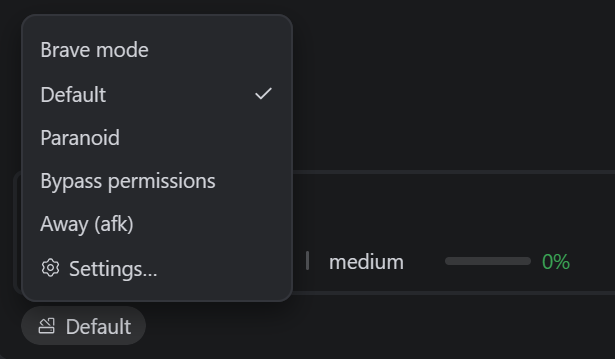
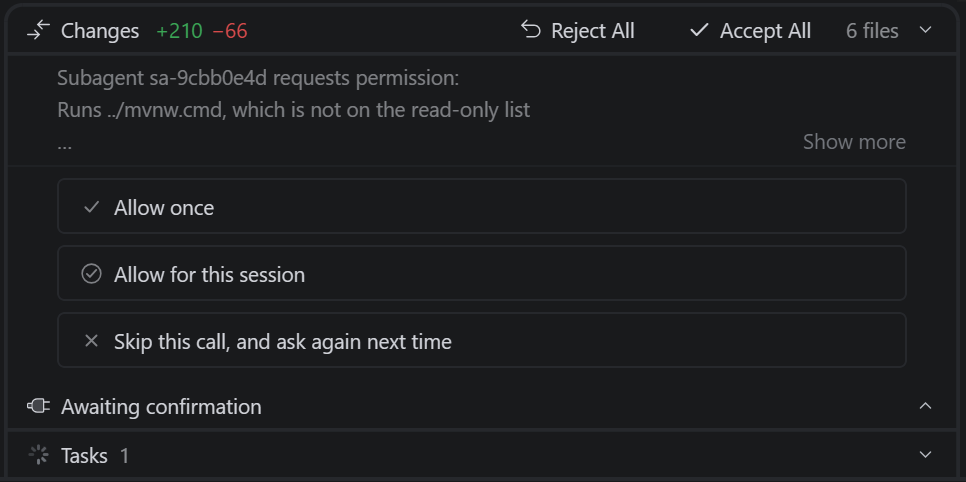
Brave mode и Bypass permissions — разные вещи. Bypass permissions — режим агента, при котором он не спрашивает разрешений. Brave mode — переключатель плагина: плагин сам одобряет все запросы разрешений, включая проверки безопасности агента. Оба снимают контроль над действиями агента, включайте их только в проектах, где откат правок не страшен.
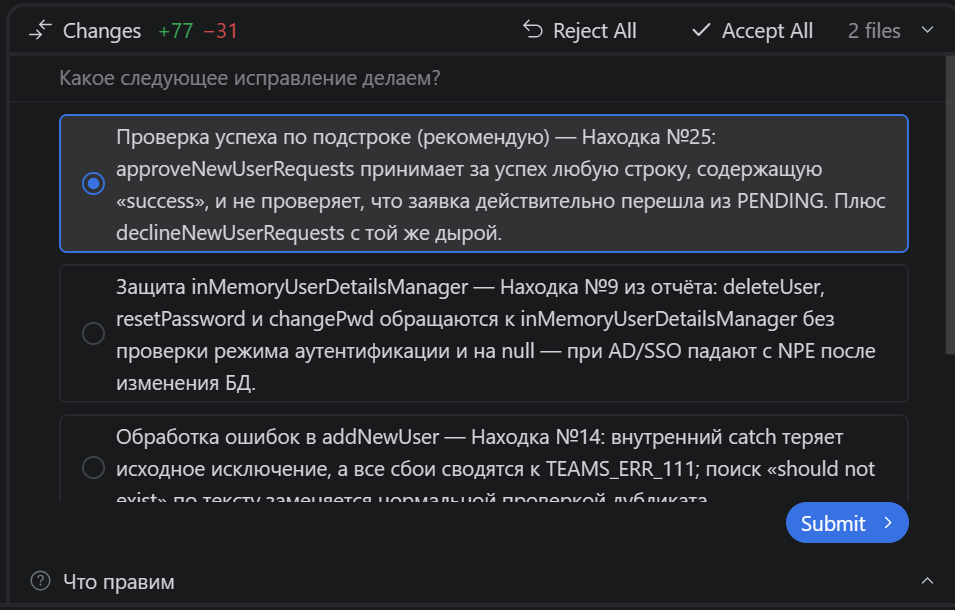
Не путайте разрешения с вопросами агента о задаче: в них выберите подходящий вариант и нажмите Submit.
Memory Bank
Memory Bank не перенесён: функцию будем переделывать. Файлы в .veai/memory остаются в проекте, но новый плагин их не использует.
Что делать сейчас: сохраняйте устойчивые знания о проекте в AGENTS.md или в правила. Попросите агента в конце задачи:
Запиши в AGENTS.md то, что пригодится в следующих задачах
Можно попросить его перенести полезное из .veai/memory в правила:
Прочитай файлы из .veai/memory и перенеси полезное в правила проекта
Онбординг агента в проект
Интерактивного урока по AGENTS.md, правилам и скиллам нет. Попросите агента:
Изучи проект и создай AGENTS.md
Затем пройдите по шагам инструкцию «Подготовить Veai к работе с проектом».
Workflows (Legacy)
Старые Workflows не переносятся. Переделайте их в скиллы: попросите агента:
Перенеси workflow из .veai/workflows в скиллы
Для сценариев из нескольких агентов у агента Veai есть новые workflows — у них другой формат.
Настройки TMS (Allure TestOps, Test IT)
Встроенной интеграции нет. Подключите MCP-серверы этих систем, см. «Подключить внешний инструмент».
2. Работа в чате
Режимы агента: General, Ask, Code, Plan, Debug, Test, Review, Orchestrator
В устаревшем плагине режим задавал роль агента и набор его инструментов.
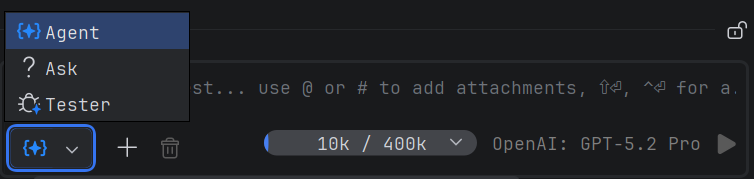
В новом плагине таких режимов нет. Селектор Choose mode под полем ввода у агента Veai выбирает режим разрешений: Default, Paranoid, Bypass permissions, Away (afk). У Claude Code и Codex там их собственные режимы, например планирование.
Вместо режима опишите в запросе, что нужно:
Ask. В устаревшем плагине у агента в этом режиме не было инструментов записи. Теперь такой гарантии нет: включите режим Paranoid и отклоняйте правки или выберите режим планирования у Claude Code или Codex.
Ничего не меняй, только ответь: как устроена авторизация в этом проекте?
Plan.
Сначала составь план и дождись моего подтверждения
Test.
Напиши тесты для OrderService, запусти их и добейся, чтобы они прошли
Debug. У агента Veai есть встроенный скилл /debug-root-cause.
Найди причину бага: заказ не сохраняется при пустом комментарии
Review. Или вызовите скилл /code-review-orchestrated.
Проверь изменения, ничего не меняй
Orchestrator.
Раздели задачу между субагентами
Пользовательские режимы. Свои режимы перепишите в скиллы и вызывайте через /. Например, режим «Ревьюер» превращается в файл .veai/skills/reviewer/SKILL.md:
---
name: reviewer
description: Строгое ревью изменений без правок кода
---

Проверь изменения в текущей ветке, ничего не меняй. Для каждого замечания укажи файл, строку и причину.
Если нужна именно смена роли агента на весь чат, попросите агента Veai написать расширение со слэш-командой, которая меняет системный промпт: после перезапуска команда появится в чате.
Запись старого плагина.
Вложения: файлы, выделенный код, длинный текст
Запись старого плагина.
В новом плагине:
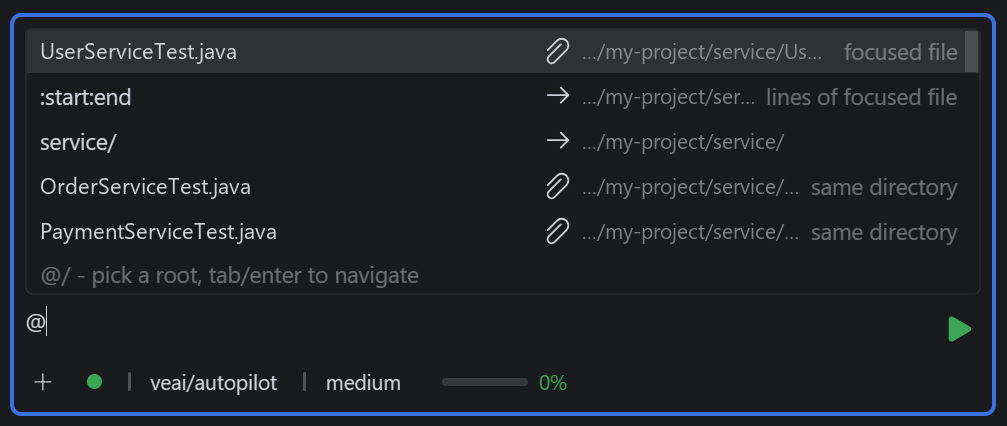
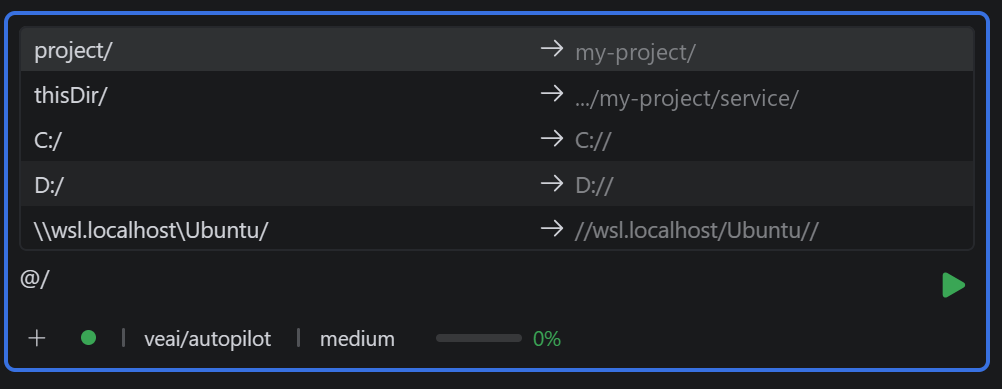
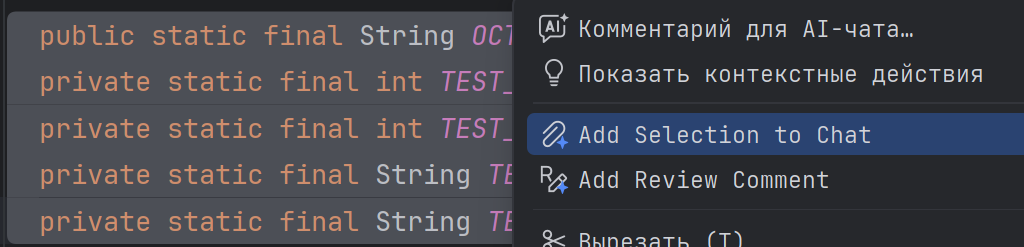
@и имя файла — упоминание файла;+→Add file— выбрать файл, или перетащите файл на поле ввода;- выделите код в редакторе и нажмите
Alt+Shift+E(Add Selection to Chat) — фрагмент попадёт в чат с путём и строками; - длинный текст, например лог, при вставке становится вложением.
Подробнее — «Чат».
Изображения
Запись старого плагина.
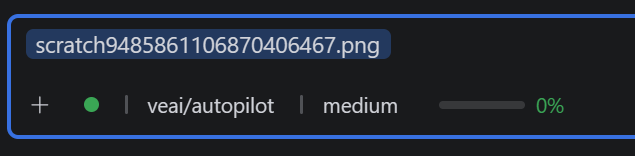
В новом плагине вставьте картинку из буфера (Ctrl+V) или перетащите файл на поле ввода. Если модель не работает с изображениями, выберите другую. Отдельного профиля субагента для изображений нет. Подробнее — «Изображения».
Очередь сообщений
Запись старого плагина.
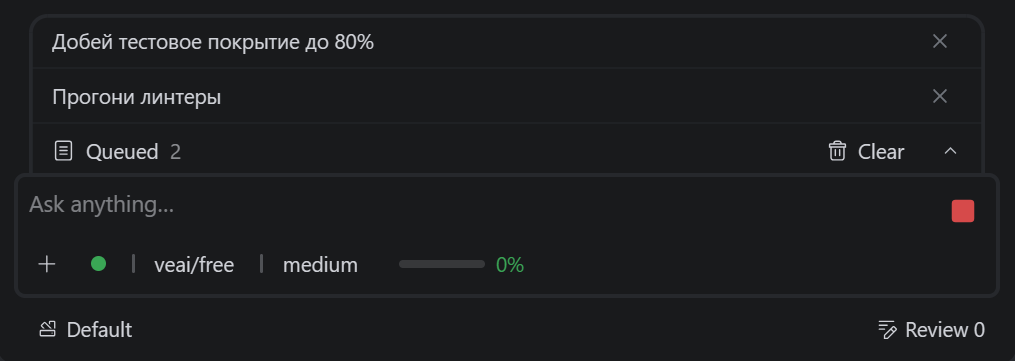
В новом плагине пока агент работает, кнопка отправки превращается в Add to queue. Очередь видна во вкладке Queued над полем ввода: можно удалить сообщение, очистить очередь или продолжить обработку кнопкой Continue. Менять порядок сообщений и отправлять сообщение в обход очереди нельзя. Подробнее — «Очередь сообщений».
Правка, повтор и остановка
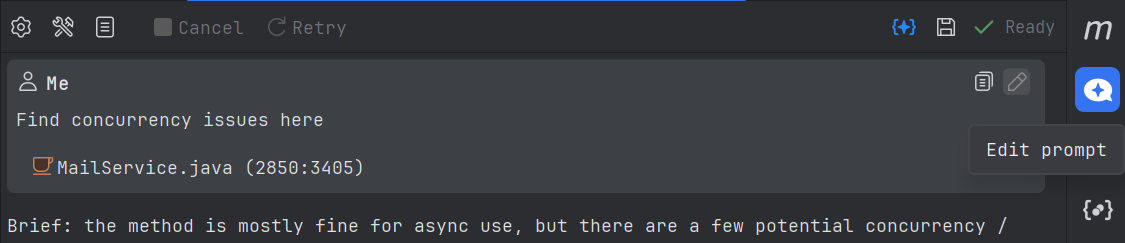
В новом плагине:
- своё сообщение можно изменить и отправить заново — появится панель
Editing,Escотменяет правку; - при временной ошибке плагин повторяет запрос сам, если не помогло — нажмите
Retry; - если агент остановился посередине,
Continueпросит его продолжить.
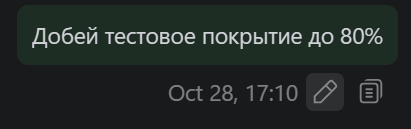
Копирование и Ask/Copy/Search по выделенному тексту
Запись старого плагина.
В новом плагине весь ответ копируется действием Copy message, блок кода — кнопкой копирования в его углу. Кнопок Ask, Copy и Search для выделенного фрагмента ответа нет: скопируйте фрагмент вручную, вставьте его в поле ввода и допишите вопрос. Для поиска по проекту вставьте текст в Search Everywhere (Shift дважды).

История чатов и вкладки
В устаревшем плагине у чатов были действия Pin, Rename, Duplicate, Move to History, Delete и Open In Panel.
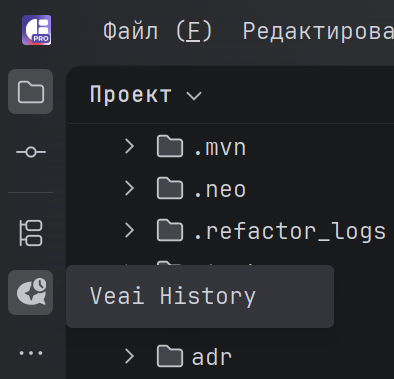
В новом плагине история открывается кнопкой Veai History на боковой панели IDE. Расположение кнопки зависит от размещения окон инструментов. В ней можно открыть, переименовать и удалить чат. Чат можно держать во вкладке редактора: Move to Editor Tab в заголовке окна чата или Tools | New Chat in Editor Tab. Открытые вкладки восстанавливаются после перезапуска IDE.
Закрепления (Pin) и дублирования (Duplicate) нет. Вместо дублирования экспортируйте чат (Export Chat as JSON) и начните новый, приложив экспорт.
Подробнее — «История и вкладки».
Ветвление чата от сообщения (Branch chat)
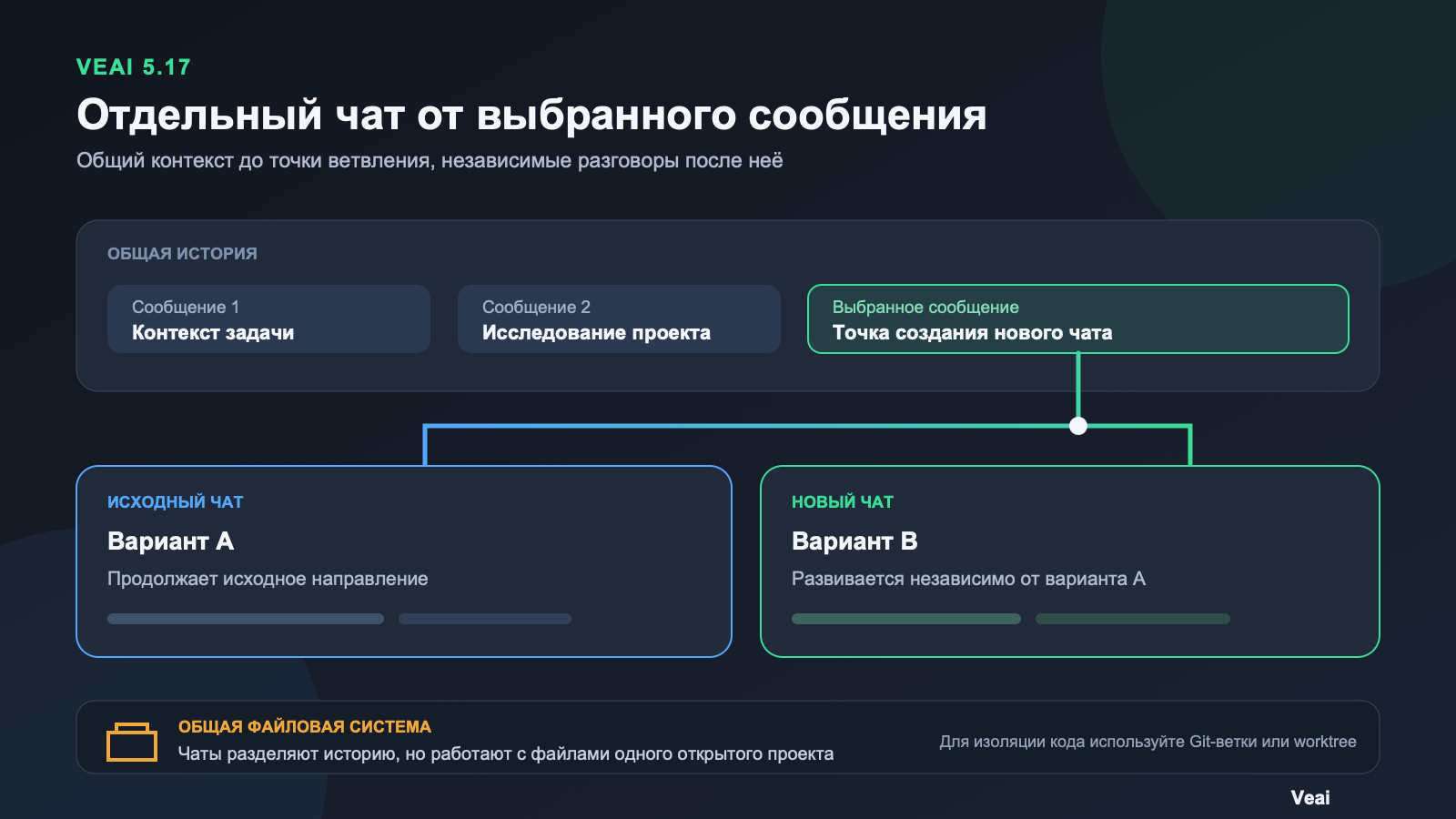
В плагине продолжить разговор от выбранного сообщения нельзя. Обходной путь: попросите агента кратко пересказать, что сделано до нужного момента, и вставьте пересказ в новый чат. В Veai CLI ветвление есть — команды /fork и /tree.
Быстрый вопрос, пока агент занят (btw)
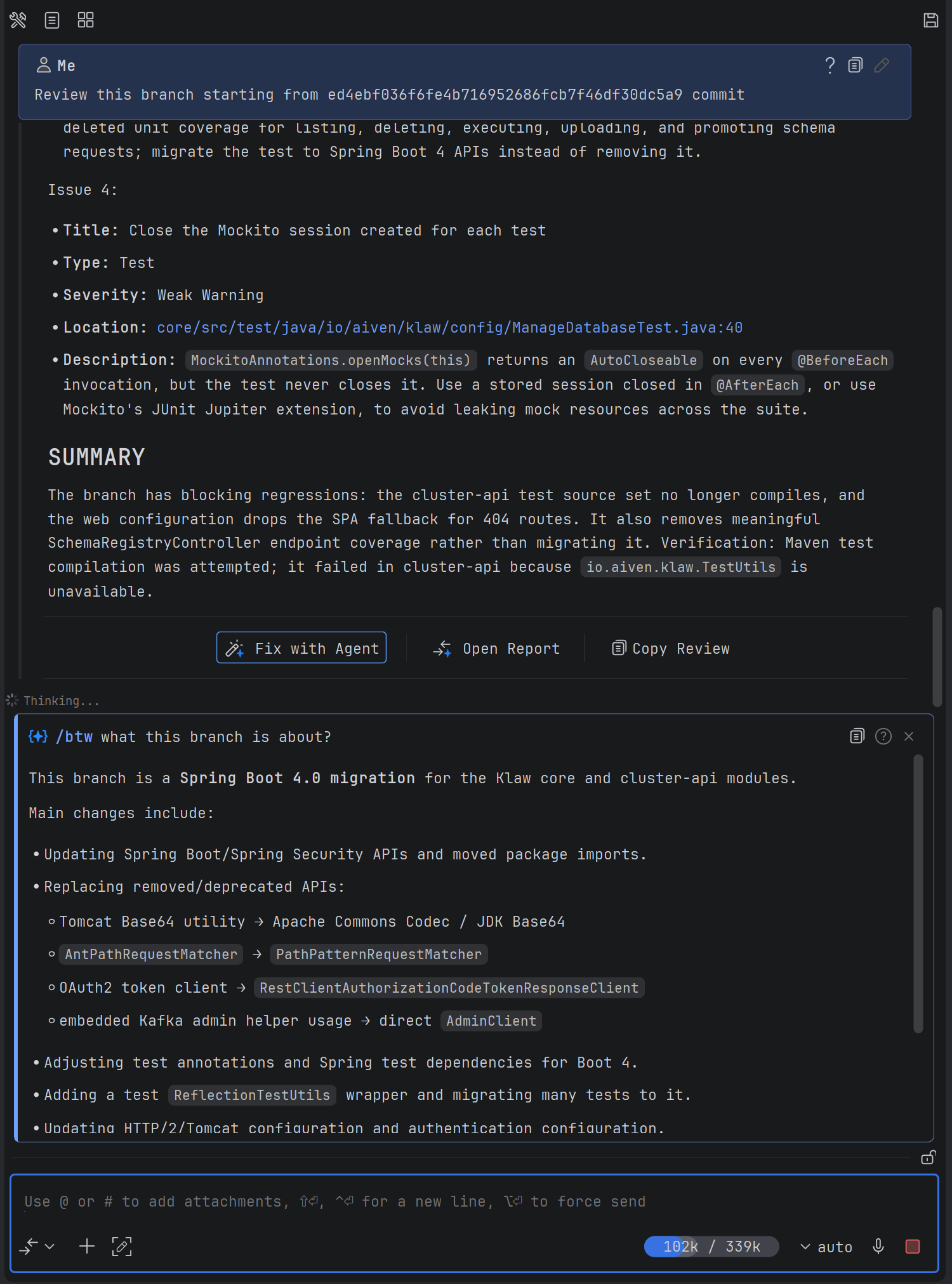
В плагине команды /btw пока нет. Задайте вопрос в новом чате или поставьте его в очередь. В Veai CLI /btw работает.
Сжатие чата и заполнение контекста
Запись старого плагина.
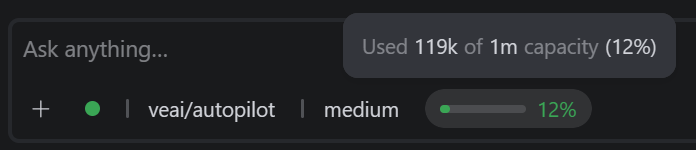
В новом плагине процент заполнения контекста показан рядом с полем ввода. Агент Veai сжимает историю сам, когда контекст подходит к пределу. Вручную сожмите командой /compact, автосжатие включается и выключается командой /autocompact. Порог сжатия в интерфейсе не настраивается. Подробнее — «Сжатие чата».
Раньше в подсказке к контексту были видны открытые файлы и применённые правила. Теперь правила видны в панели Agent context, а открытые файлы агенту автоматически не передаются — добавляйте их через @.
Расход минут в чате
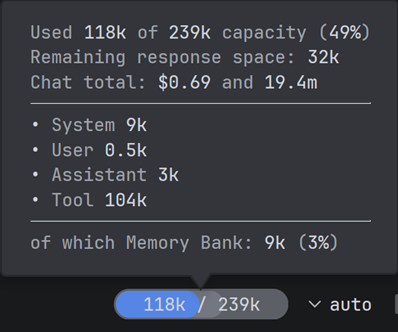
В новом плагине отправьте в чат /session — агент Veai покажет число сообщений, токены и стоимость текущего чата. Общий остаток виден в панели аккаунта. Подробнее о подсчёте — в «Измерить расход токенов».
Фоновые задачи
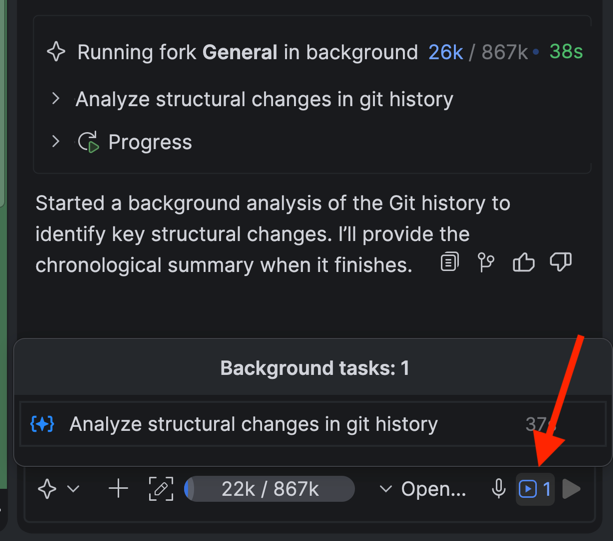
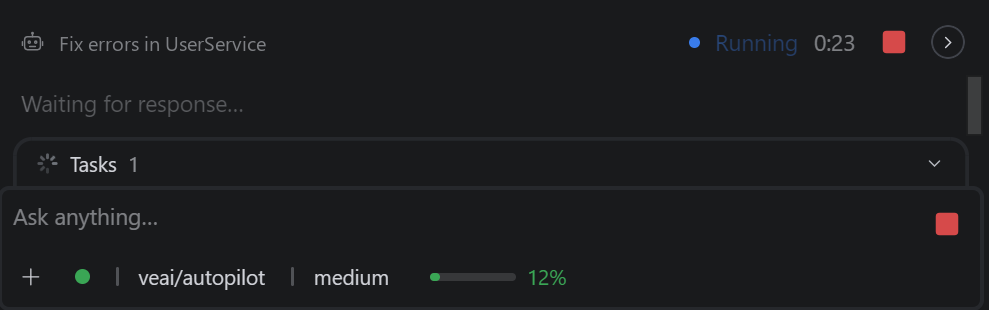
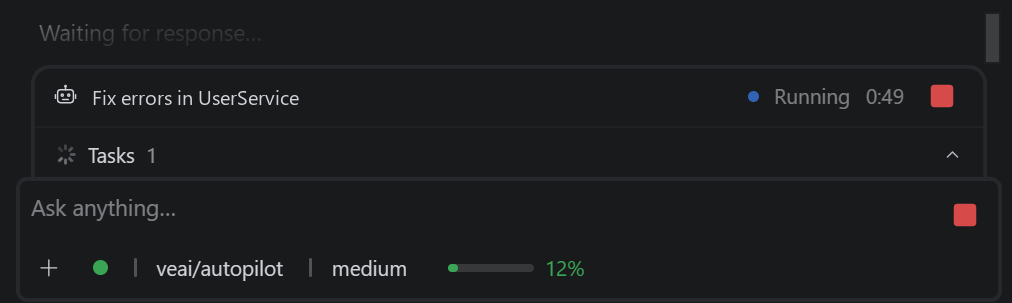
В новом плагине работающие команды и субагенты показаны во вкладке Tasks над полем ввода, оттуда их можно остановить. Индикатора фоновых задач в терминале IDE нет. Подробнее — «Фоновые задачи».
Субагенты

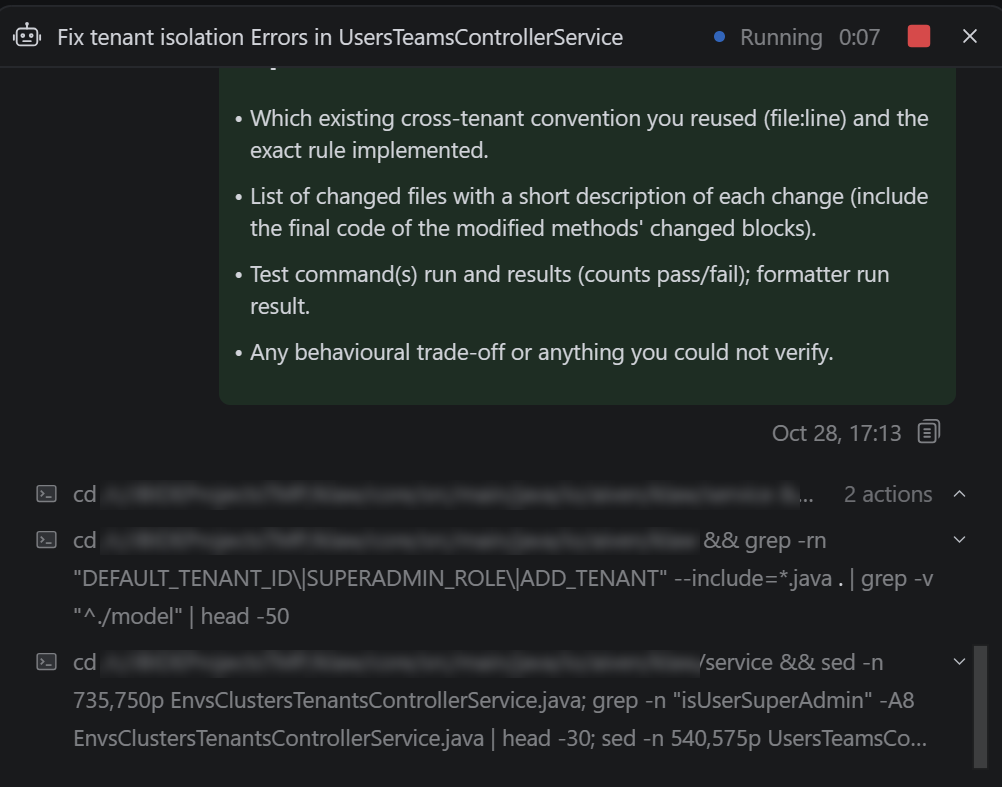
В новом плагине агент сам решает, когда делегировать, а каждый запуск субагента показан карточкой в чате. Можно попросить явно: «распредели проверку модулей между субагентами». Выбрать субагента вручную из меню нельзя. Если нужен «специалист», с которым вы общаетесь напрямую, оформите его роль как скилл и вызывайте через /. Подробнее — «Субагенты».
Изменения агента (Agent Changes)
Запись старого плагина.
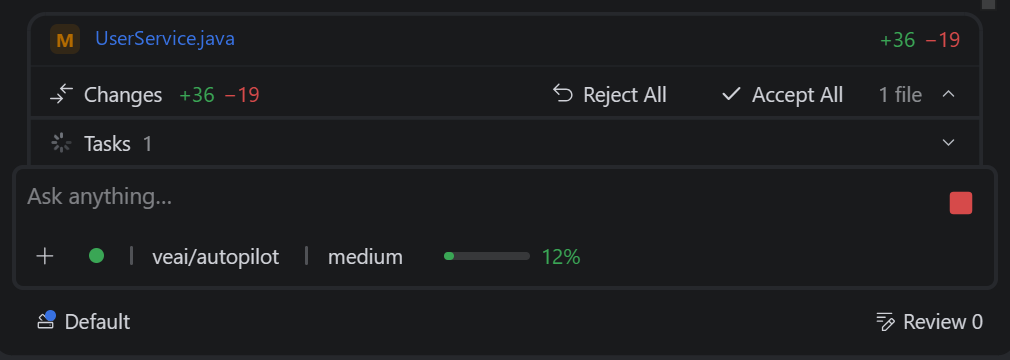
В новом плагине окно Changes открывается из панели над полем ввода: Accept All принимает все правки, Reject All откатывает их. Принять или откатить отдельный файл из окна нельзя — используйте окно Commit IDE или попросите агента вернуть файл. Подробнее — «Окно Changes».
Переход между редактором и чатом с клавиатуры
В устаревшем плагине фокус переключался сочетанием Ctrl+Alt+Backquote. В новом плагине такого действия нет. Назначьте своё сочетание окну чата: Settings | Keymap, найдите действие активации окна инструментов Veai. Вернуться в редактор можно стандартным для IDE способом (Esc в окне инструментов или Escape в поле ввода, если оно не занято подсказками).
Старые и новые сочетания клавиш
| Действие | Устаревший плагин | Новый плагин |
|---|---|---|
| Добавить выделенный код в чат | Ctrl+Shift+X, = | Alt+Shift+E |
| Комментарий ревью | — | Alt+Shift+A |
| Генерация кода в редакторе | Ctrl+Shift+I | Нет, пишите запрос в чате |
| Генерация, починка и покрытие тестами | Ctrl+Shift+X, T / R / C | Нет, пишите запрос в чате |
| Фокус между редактором и чатом | Ctrl+Alt+Backquote | Нет, назначьте в `Settings |
| Очередь сообщений в обход | Alt+Enter | Нет |
Простой режим интерфейса
Отдельного простого режима нет: интерфейс нового плагина компактнее, лишние элементы показываются только когда нужны.
3. Остальные функции
Инструменты IDE: конфигурации запуска, отладчик, рефакторинги, инспекции, поиск по индексам
Запись старого плагина.

В новом плагине агент работает с файлами и терминалом своими средствами: собирает проект и запускает тесты командами, ищет по коду поиском. Многие задачи так решаются быстрее и дешевле.
Если нужны именно инструменты IDE:
- Откройте
Agent contextв заголовке чата, вкладкаMCP, и нажмитеInstallв строке JetBrains MCP. Плагин сам включит плагин MCP Server, запустит сервер и зарегистрирует его в агенте (документация JetBrains). - Откройте чат заново, чтобы агент увидел сервер.
После этого агенту доступны конфигурации запуска, рефакторинги, инспекции и другие инструменты, которые даёт сервер. Подробнее — «Инструменты агента».
Чтение кода из зависимостей

Попросите агента найти исходники нужной версии библиотеки, например:
Найди в кэше Gradle исходники okhttp той версии, что подключена в проекте, и посмотри, как работает RetryInterceptor
Агент найдёт *-sources.jar в ~/.gradle или ~/.m2 и прочитает их.
Генерация кода в строке редактора и действия у кода

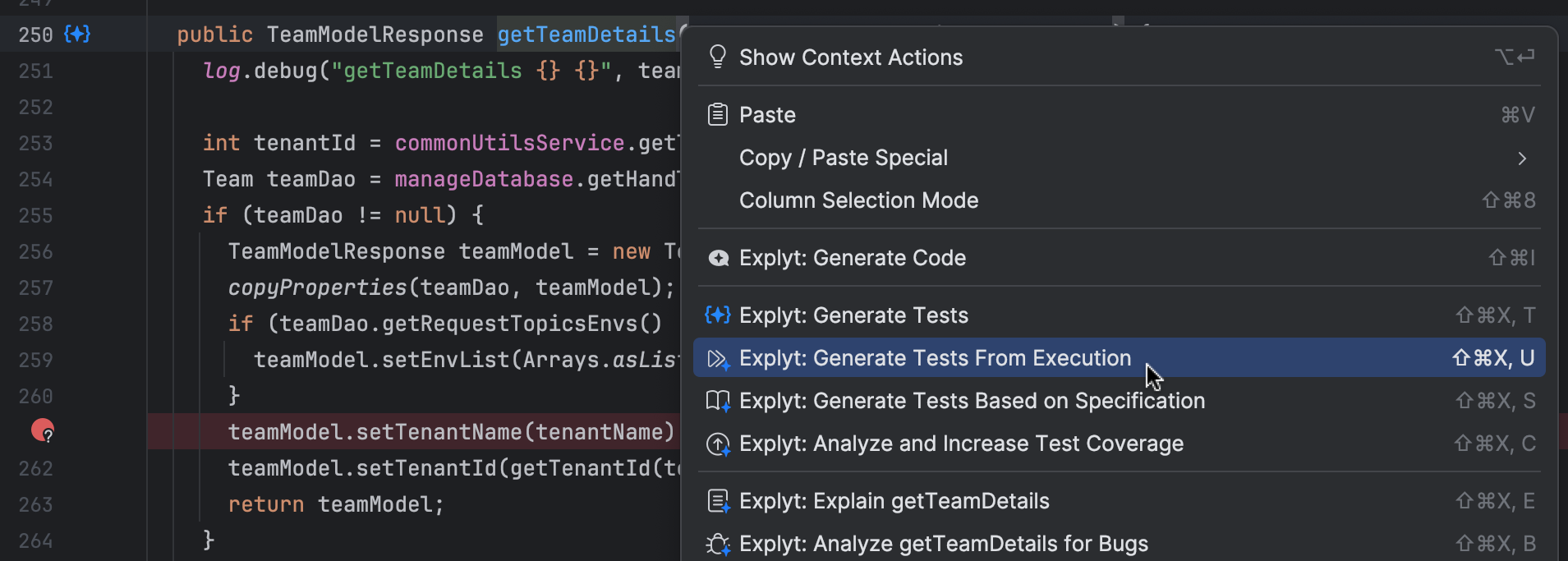
Поля запроса в редакторе и пунктов Generate Code, Generate Tests, Explain, Analyze for Bugs у кода нет. Выделите код, нажмите Alt+Shift+E — фрагмент попадёт в чат — и напишите, что сделать:
Перепиши на корутины
Объясни, что делает этот код
Найди баги
Напиши тесты
Выделение можно добавить и через контекстное меню редактора: нажмите правой кнопкой мыши и выберите Add Selection to Chat.
Генерация сообщения коммита
Запись старого плагина.
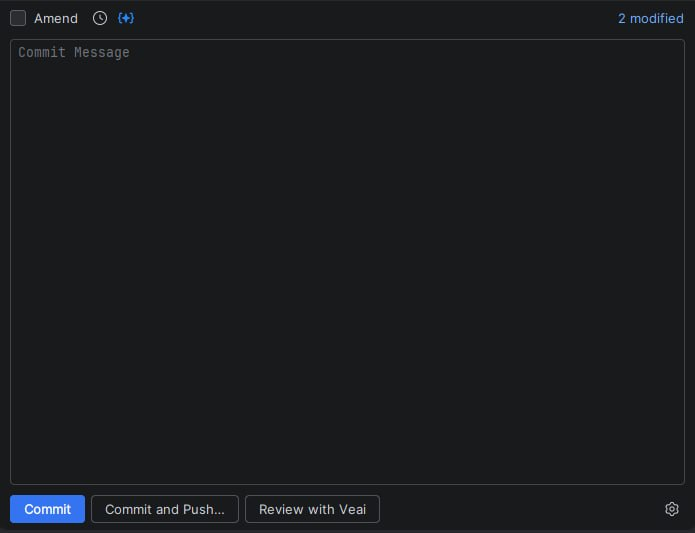
Кнопки в окне Commit нет. Попросите агента в чате:
Посмотри git diff --staged и напиши сообщение коммита в стиле Conventional Commits
Можно сразу попросить его закоммитить.
Ревью: Auto Review, Review with Veai и окно результатов ревью
Запись старого плагина.
В новом плагине:
-
попросите агента провести ревью или вызовите встроенный скилл
/code-review-orchestrated— он запустит независимых проверяющих и соберёт один отчёт; -
попросите сохранить отчёт в файл, отсортировав замечания по важности:
Проверь незакоммиченные изменения и сохрани замечания в review.md, отсортировав их по важностиПо файлу удобно пройти пункт за пунктом и вернуть агенту на исправление;
-
свои замечания оставляйте прямо в коде:
Alt+Shift+A(Add Review Comment), затемSend allотправит все комментарии агенту.
Окна с категориями, отметок «ложное срабатывание» и кнопки Fix with Agent нет. Подробнее — «Комментарии ревью».
Поиск уязвимостей
Запись старого плагина.
Попросите агента установить и подключить Semgrep как MCP-сервер:
Установи и подключи Semgrep MCP
Затем попросите найти уязвимости:
Найди уязвимости в проекте и сохрани их в security-report.md, отсортировав по критичности
Подробнее — «Проверить безопасность кода».
Увеличение тестового покрытия
Встроенного анализа покрытия с формальными методами нет. Попросите агента:
Запусти тесты с JaCoCo, найди непокрытые ветки в OrderService и допиши тесты на них
Агент запустит сборку, прочитает отчёт и добавит тесты. Гарантии роста покрытия, как раньше, нет — проверяйте отчёт после работы агента. См. также «Добавить тесты».
Анализ flaky-тестов
Попросите агента:
Запусти UserServiceTest 20 раз подряд, собери падения и найди причину нестабильности
Агент запустит тест в терминале и разберёт логи.
Генерация тестов из исполнения

Записи вызовов из работающего JVM-процесса и генерации тестов по ним в новом плагине нет. Если функция вам нужна, напишите нам — см. ниже.
Интеграции с Allure TestOps и Test IT
Запись старого плагина.
Подключите MCP-серверы этих систем — агент сможет находить упавшие тесты и запуски и править автотесты. См. «Подключить внешний инструмент».
Инструменты IDE для внешних агентов
Раньше Veai отдавал инструменты IDE внешним агентам, например Codex, через MCP. Теперь Claude Code, Codex и другие ACP-агенты подключаются прямо в плагин и работают в том же чате, см. «Агенты». Инструменты IDE им даёт MCP-сервер JetBrains, как описано выше.
Веб-поиск
Агент Veai ищет в интернете и читает страницы сам. Настройка поисковых провайдеров — на странице «Веб-поиск».
Не нашли нужную функцию
Полный список возможностей нового плагина — в матрице функциональности. Если в устаревшем плагине вы пользовались функцией из таблицы «Что с чем стало» со статусом «Нет», продолжайте работать с ней в устаревшем плагине: он устанавливается рядом.
Если функции из устаревшего плагина нет, а она вам очень нужна, напишите нам в Telegram-чат или на support@veai.ru. Расскажите, для какой задачи вы её использовали: функции, о которых просят, мы переносим в первую очередь.