Режимы работы агента (Modes)
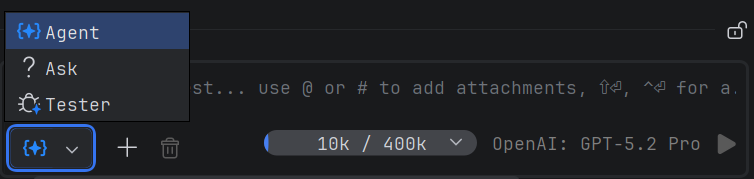
Доступны несколько режимов работы агента.
Режим General
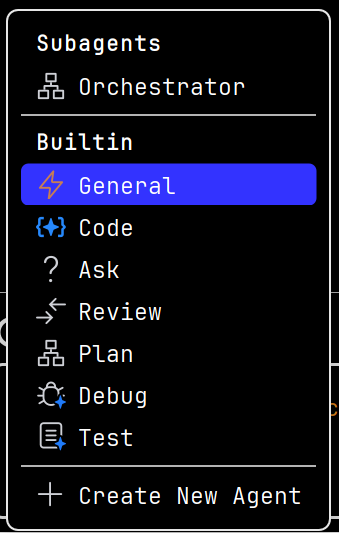
General подходит, когда вы не хотите заранее выбирать режим. Простые задачи он выполняет сам, а для сложных подключает субагентов: один может разобраться в проекте, другой изменить код, третий подготовить тесты или проверить результат.
Используйте General, если задача может разрастись по ходу работы. Например, нужно найти несколько мест в проекте, поправить код, написать тесты и проверить изменения без ручного переключения между режимами.
Режим Orchestrator
Orchestrator нужен для больших задач, которые лучше разложить между специализированными субагентами. Он сам не редактирует файлы и не запускает инструменты напрямую, а передаёт подзадачи подходящим агентам: Code, Ask, Test, Review, Plan или Debug.
Используйте Orchestrator, когда уже понятно, что задача требует нескольких ролей. Например, нужно изучить проект, спланировать изменения, написать код, подготовить тесты и отдельно проверить результат.
Orchestrator также полезен:
- С моделями, которым сложно самостоятельно разбивать большие задачи на части. Orchestrator берёт декомпозицию и контроль подзадач на себя.
- В Skills с длинной последовательностью шагов.
Назначьте Orchestrator основным агентом: он будет следить за порядком выполнения и передавать каждый шаг подходящему субагенту независимо от выбранной модели.
Для этого укажите
agent: Orchestratorв YAML front matter навыка и добавьтеOrchestratorв списокused-by. Подробнее об этих полях и пример конфигурации смотрите в разделе «Расширения Veai:agentиused-by».
Режим Code
Полноценный агент, который может читать и редактировать файлы. Лучше всего подходит для повседневной работы, не связанной с изучением проекта и тестированием.
Выбирайте Code, когда задача уже понятна и нужно внести локальное изменение: например, добавить проверку в существующий метод, поправить обработку ошибки или обновить конфигурацию. Если сначала нужно разобраться в незнакомой части проекта, начните с Ask; для генерации тестов используйте Test.
Режим Ask
Read-only режим работы агента: он может читать файлы в проекте и страницы в интернете. Лучше всего подходит для задач изучения проекта (например, онбординга в новый проект), брейншторма идей по реализации, анализа причин возникновения бага.
Режим Test
Режим, сфокусированный на генерации тестов.
Хотя можно генерировать тесты и в режиме Code, этот режим даёт более качественные результаты.
Выбирайте Test, когда нужно создать тесты для существующего кода или существенно расширить их набор. Укажите класс или метод, требуемое поведение и ограничения проекта, затем попросите агента сгенерировать тесты и запустить наиболее узкую тестовую конфигурацию. Подробный порядок работы и проверки результата описан в руководстве «Добавить тесты».
Например, на внутреннем бенчмарке из 33 реальных проектов (с ендпоинтами по ~2000 строк, ≥150 KLOC со Spring, TestContainers, Java, Kotlin) при прочих равных (одной модели и одном входном промпте) Test агент дал существенно лучшие результаты, чем базовый Code.
| Задача генерации тестов по исходному коду | Code | Test |
|---|---|---|
| Доля скомпилировавшихся тестовых классов | 76% | 94% |
| Доля проходящих тестов | 67% | 90% |
| Тестовое покрытие | 64% | 80% |
Режим Test доступен в IDEA для Java и Kotlin, а также в Rider, WebStorm и PyCharm для проектов на C#, JavaScript, TypeScript и Python.
Режим Plan
Режим показывает детальный план шагов дл�� выполнения запроса и позволяет править его по ходу работы. Это удобно, когда нужно согласовать последовательность действий перед сложной задачей — например, миграцией на новую версию фреймворка или созданием микросервиса с нуля. План разбивается на подзадачи с критериями приёмки и сохраняется в репозитории в виде набора файлов, чтобы его могли обсуждать другие участники команды.
Режим Review
Режим сфокусирован на проверке изменений, сделанных агентом или другим человеком. Основные инструменты редактирования файлов в нём недоступны.
Для кода Review агент может запускать проверки на антипаттерны, например, что в коде нет try/catch по базовому типу исключения (например, Throwable).
Для этого режим использует IDE-инспекции, чтобы подсвечивать потенциальные проблемы в коде и снижать риск накопления техдолга.
Выбирайте Review после реализации и перед коммитом или merge, когда нужна независимая проверка diff. Передайте агенту изменения, укажите, что для проекта критично, и попросите проверить корректность, безопасность и возможные регрессии. Общая последовательность проверки описана в руководстве «Проверить изменения агента».
Набор доступных инструментов зависит от конфигурации и экспериментальных возможностей IDE. Review не даёт строгой технической гарантии режима только для чтения: в таком наборе могут оказаться инструменты, меняющие состояние. Перед запуском проверьте доступные инструменты и разрешения; для строгого read-only сценария создайте пользовательский режим с явным списком инструментов только для чтения.
Режим Debug
Режим Debug позволяет агенту управлять отладчиком IDE: устанавливать точки останова, запускать сценарий под отладчиком и анализировать значения переменных и стек вызовов.
Для воспроизводимой ошибки используйте пошаговую инструкцию «Отладка через режим Debug».
Пользовательские режимы агента
Можно создавать свои режимы работы агентов через кнопку в меню выбора агента. Это позволяет настроить агента под конкретную задачу, например, технического писателя для создания документации. В таком агенте можно явно задать доступные инструменты и список предустановленных Skills, чтобы сфокусировать его на конкретном сценарии (например, безопасность или документация).
Поддерживается подмножество формата Claude агентов, поэтому можно взять любого Claude агента и использовать его без изменений. Поддержка формата будет расширяться в следующих релизах.
Подробнее о том, что может и чего не может каждый режим работы агента, смотрите здесь.