Агентский режим
Это уникальная функциональность, которая отличает Veai от российских AI-ассистентов.
Агент может выполнять произвольную задачу по запросу в чате.
Вложения в поле ввода
Чтобы обсудить конкретный кусок кода, выделите его в редакторе и перейдите в чат. Veai добавит выделение к сообщению как контекст.
Вложения отображаются прямо в поле ввода. Их можно удалить, а текст запроса можно писать до и после вложения. Так проще собрать понятный запрос: добавить файл или фрагмент кода и рядом написать, что с ним нужно сделать.
Большие фрагменты текста Veai автоматически превращает во вложения с коротким превью первой строки. Это помогает отправлять логи, отчёты, длинные фрагменты кода и документы, не занимая всё поле ввода. Агент получает полный текст, а по клику на вложение открывается просмотр с переключателем переноса строк.
Порог преобразования можно изменить в настройках агента. Уменьшите его, если часто вставляете длинные логи и хотите оставлять поле ввода компактным. Увеличьте, если небольшие фрагменты удобнее читать и редактировать прямо в запросе. Очень большие вставки Veai сохраняет во временный файл и передаёт модели ссылку на него.
Перед отправкой удалите вложение, если добавили не тот файл, контекст уже устарел или данные не должны уходить модели. Для этого удалите карточку вложения из поля ввода и убедитесь, что в запросе остался только нужный контекст.
Агент читает существующий код, шаблоны и тесты и добавляет нужную функциональность:
- агент добавляет новый код в сервисы
- агент добавляет шаблон письма, которое будет отправлено пользователю
- агент добавляет необходимые строки в файлы ресурсов
- агент добавляет интеграционный тест на новую функциональность
Агент пишет новый сервис с нуля по спецификации
Агент добавляет:
- необходимые DTO для избранного
- сервис управления избранными курсами и его реализацию
- репозиторий для управления избранными курсами
- контроллер для управления избранными курсами
Агент добавляет комментарии в код
Агент читает код репозитория и добавляет docstring комментарий к каждому методу требуемого сервиса
Агент пишет документацию по коду
Агент читает код репозитория и добавляет документацию по требуемому сервису:
- его ключевые ответственности
- описание основных методов
- как производится валидация данных и управление ошибками
- как производится взаимодействие с базой данных
- как происходит кэширование
- какие есть регулярные запланированные задачи
- как устроено логирование
- какая у сервиса ответственность по части безопасности
- какие у сервиса есть зависимости
Инструменты агента
Агент может исследовать проект, редактировать файлы, запускать команды и получать ошибки статического анализа из IDE.
Разрешите инструменты исследования, когда не знаете, какие файлы относятся к задаче: агент сможет изучить структуру проекта, найти объявления и использования и прочитать нужные участки. Если контекст уже известен, приложите конкретные файлы и оставьте только необходимые инструменты.
Разрешите редактирование, когда ожидаете готовые изменения в проекте. Для консультации или предварительного анализа используйте режим без записи. После правок проверьте результат в Agent Changes.
Терминал нужен для команд, для которых нет подходящей конфигурации запуска IDE. Сборку, тесты и запуск приложения лучше выполнять через конфигурации запуска: они используют настроенные SDK, classpath и переменные окружения проекта.
Статический анализ IDE полезен после изменения кода: он находит ошибки и предупреждения без запуска приложения. Попросите агента проверить изменённые файлы перед завершением задачи; для runtime-сбоев используйте отладчик.
Агент работает только с файлами, доступными в текущем режиме и в пределах технических ограничений. Доступ на чтение и запись могут ограничивать Edit Scope, файлы .readignore и .writeignore, разрешения IDE и операционной системы, а также правила выбранного режима. Если нужный файл недоступен, агент должен сообщить об ограничении, а не пытаться его обойти.
Ограничить изменяемые файлы
Используйте Edit Scope, если агенту можно менять только заранее выбранную часть проекта. Например, разрешите правки в реализации, но не в тестах, конфигурации и соседних модулях.
- Откройте Edit Scope рядом с полем ввода.
- Добавьте разрешённые файлы или каталоги. Для каталога ограничение распространяется на его содержимое.
- Перед отправкой проверьте список: вне него инструменты редактирования не смогут изменить файлы.
Подробнее об управлении списком и отличиях от постоянных запретов читайте в разделе Edit Scope.
Ограничить инструменты
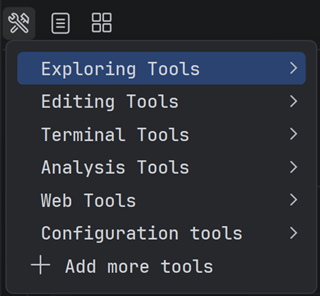
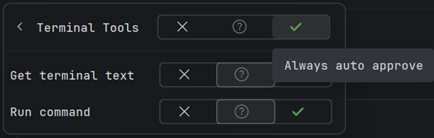
Отключайте отдельный инструмент, когда способ выполнения задачи важнее результата. Например, запретите терминал в чувствительном проекте или запись файлов во время исследования.
-
Откройте меню Tools рядом с полем ввода.
-
Для ненужного инструмента выберите запрет или режим с подтверждением.
-
Перед отправкой убедитесь, что у агента остались инструменты, необходимые для задачи.
Даже при автоматическом одобрении всех инструментов Veai дополнительно оценивает безопасность каждой операции с помощью модели. Если модель обнаружит возможный риск, агент остановится и запросит явное подтверждение. Такой режим сокращает число запросов, однако оценка безопасности операции в этом случае зависит от решения модели.
Подробности о режимах доступа и категориях инструментов собраны на странице «Меню Tools».
Быстрый вопрос, пока агент занят
Режим btw позволяет уточнить что-то в контексте текущего диалога, не прерывая основную задачу. Например, можно спросить, почему агент выбрал этот подход, что означает ошибка или нужен ли конкретный файл.
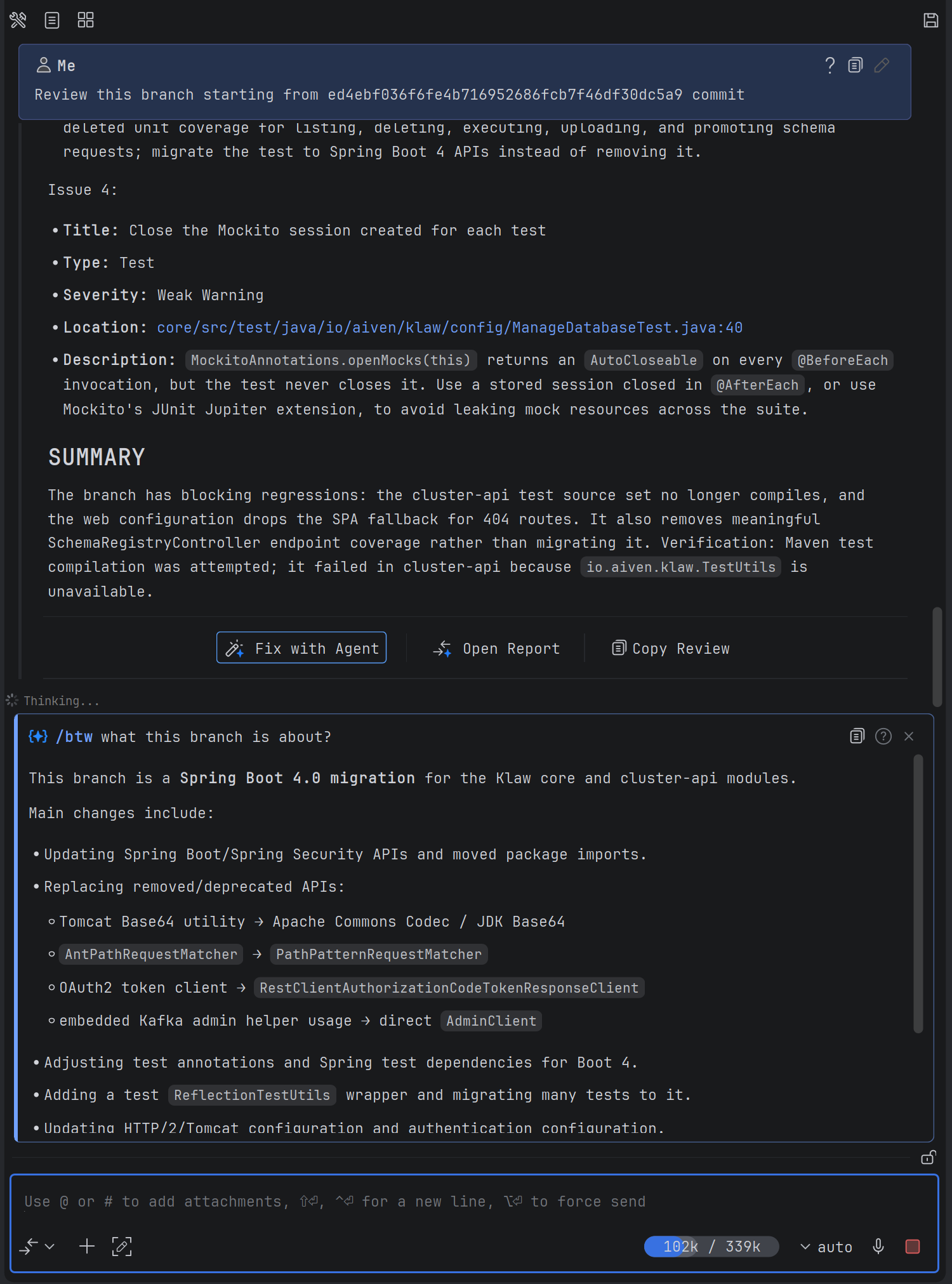
Введите /btw и вопрос. Ответ появится в отдельной панели под историей чата, а основной агент продолжит работу. Ответ можно скопировать или закрыть. Вопрос и ответ не сохраняются в истории диалога.
btw работает без инструментов и вложений.
Хоткей для переключения между редактором и чатом
Горячая клавиша Ctrl+Shift+X, Tab перемещает фокус в чат Veai, повторное нажатие возвращает в редактор. Это позволяет спрашивать агента, править код и снова обращаться к агенту без отрыва от клавиатуры.