Контекст, чаты и память
Veai использует несколько источников контекста. Одни относятся только к текущему сообщению или чату, другие действуют во всём проекте и сохраняются между сессиями. Выбирайте механизм по тому, как долго информация должна оставаться актуальной.
Что получает агент в чате
К сообщению можно приложить выделенный фрагмент кода, файл, каталог, изображение, лог или длинный текст. Вложение даёт агенту исходные данные для текущей задачи, а текст запроса объясняет, что с ними нужно сделать.
Выделенный код и другие вложения отображаются прямо в поле ввода.
Агент может расширить исходный контекст самостоятельно: прочитать связанные файлы, найти объявления и использования, проверить подключённые зависимости и получить сведения от инструментов IDE. Доступные действия зависят от режима агента, IDE и настроек инструментов.
Изображения тоже можно приложить к сообщению, но их содержимое доступно только моделям с поддержкой изображений. Подробности — на странице «Изображения и вложения».
Что сохраняется в текущем чате
История чата связывает последовательные сообщения и результаты работы агента. Она подходит для уточнений по одной задаче: агент видит предыдущие договорённости, ответы и вызовы инструментов в пределах доступного контекста.
Пока агент занят, новые сообщения можно поставить в очередь. Они будут обработаны последовательно. Принудительная отправка сообщения из очереди останавливает текущую обработку, поэтому используйте её, когда новое указание действительно должно заменить выполняемую работу.
Начинайте новый чат, если переходите к несвязанной задаче или старые договорённости больше не должны влиять на ответ. Точная граница изоляции всех служебных данных между чатами в текущей документации не описана; постоянный контекст проекта и Memory Bank могут применяться и в новом чате.
Как управлять чатами
Продолжить разговор от выбранного сообщения
Branch chat создаёт отдельный чат с контекстом до выбранного сообщения. Исходный разговор при этом не меняется.
Используйте Branch chat, когда нужно:
- попробовать другую формулировку задачи, сохранив исходный вариант;
- проверить альтернативный способ реализации с той же исходной историей;
- вернуться к удачной точке длинного разговора, не удаляя последующие сообщения;
- сравнить результаты двух продолжений одного диалога.
Для создания ветки нужен существующий чат с сообщением, от которого вы хотите продолжить разговор.
- Найдите в истории чата сообщение, которое должно стать последним в общем контексте двух разговоров.
- Наведите указатель на сообщение, чтобы открыть панель действий.
- Нажмите Branch chat.
- Продолжите работу в открывшемся чате: отправьте другую формулировку задачи или попросите иной вариант решения.
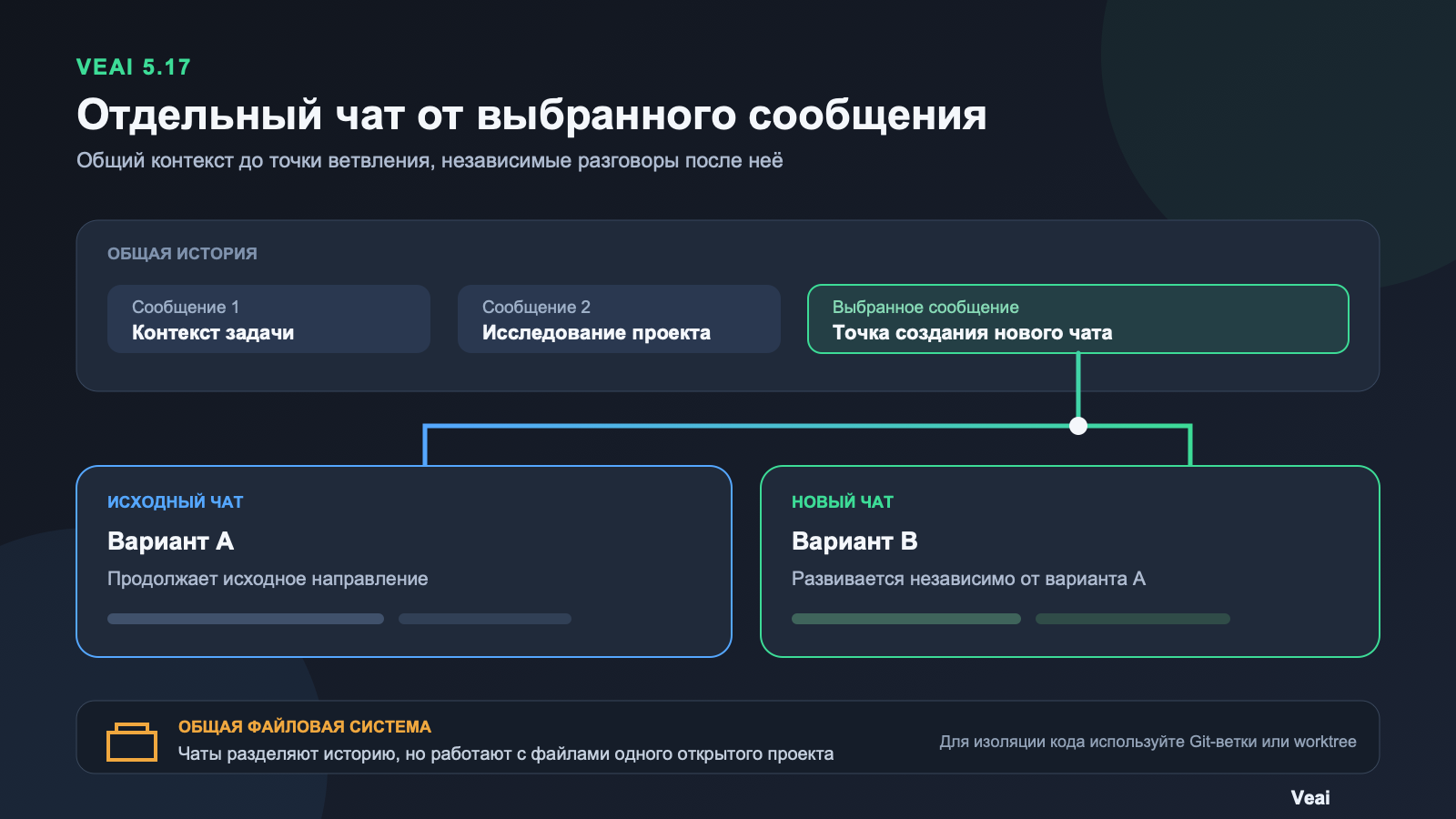
Veai откроет отдельный разговор с контекстом до выбранной точки. Исходный чат и его последующие сообщения останутся без изменений, поэтому к первому варианту можно вернуться и сравнить результаты.
Для полной копии существующего разговора используйте Duplicate Chat. Для несвязанной задачи откройте новый чат. Подробнее о длине истории читайте в разделе «Что происходит с длинным чатом».
Нажмите History в заголовке окна Veai. В истории можно искать чаты по названию и открывать сохранённый чат нажатием на карточку.
Используйте фильтр Agent, когда нужно найти диалоги определённого режима, например все чаты Review. Откройте History, выберите агента в фильтре и откройте нужную карточку.
Используйте фильтр Project, чтобы отделить чаты одного репозитория от диалогов из других проектов. Откройте History и выберите проект в фильтре.
Историю можно сгруппировать By Status или By Date. Выберите By Status, чтобы собрать вместе активные, закреплённые и сохранённые чаты; By Date удобен, когда нужно найти недавно закрытый или более старый диалог. Нажмите Sort Chats и выберите подходящий вариант.
Меню карточки содержит операции управления чатом:
- Pin Chat используйте для долгой задачи или диалога, к которому часто возвращаетесь. Откройте меню карточки и выберите Pin Chat.
- Unpin Chat снимет закрепление, когда чат перестал быть приоритетным. Откройте меню закреплённой карточки и выберите Unpin Chat.
- Rename Chat помогает заменить автоматически созданное название понятным именем задачи. Выберите Rename Chat, введите новое название и подтвердите изменение.
- Duplicate Chat создаёт независимую копию с сообщениями и контекстом исходного чата. Используйте её, чтобы проверить другой подход, не меняя исходный диалог: выберите Duplicate Chat, задайте имя копии и продолжите работу в ней.
- Move to History убирает завершённый чат из открытых вкладок, но сохраняет его для поиска. Выберите действие в меню карточки; позже чат можно открыть из History.
- Open In Panel открывает всю историю в отдельной панели. Используйте её, когда нужно держать историю рядом с редактором или переключаться между несколькими чатами: нажмите кнопку Open In Panel в окне History.
- Delete Chat удаляет чат навсегда.
Перед удалением Veai показывает подтверждение: Delete this chat permanently? This action cannot be undone. Восстановить удалённый чат нельзя.
После обычного перезапуска IDE Veai повторно открывает сохранённые вкладки чатов, восстанавливает их порядок и выбранную вкладку. Пустая вкладка нового чата не сохраняется. Если нужный сохранённый чат не открылся автоматически, найдите его в History и откройте вручную. Для пропавшей истории используйте диагностику производительности и стабильности и не очищайте данные IDE до сбора журнала.
Что происходит с длинным чатом
У модели есть ограниченное контекстное окно. По мере роста истории увеличиваются время и стоимость работы, а качество может снижаться.
Автоматическое сжатие сокращает историю. Сначала Veai применяет встроенные правила без дополнительного запроса к модели. Если этого недостаточно, история суммаризируется через LLM: старую переписку заменяет краткое резюме, а последнее сообщение пользователя остаётся без изменений.
Момент автоматического сжатия можно настроить, а само сжатие — запустить вручную. Документация не гарантирует дословное сохранение каждой детали после суммаризации. Критичные требования лучше повторить в текущем запросе или закрепить подходящим постоянным механизмом.
Чем отличаются источники постоянного контекста
| Механизм | Что хранит | Где действует | Когда использовать |
|---|---|---|---|
| Вложение | Код, файл, изображение, лог или другой материал задачи | Текущее сообщение и история чата | Дать агенту конкретные исходные данные |
| История чата | Сообщения и результаты текущей работы | Текущий чат, пока помещается в контекст или его резюме | Продолжать одну связанную задачу |
| AGENTS.md | Описание продукта, модулей, команд и общих правил проекта | Проект | Контекст, который нужен в большинстве задач |
| Rules | Инструкции для глобальной или проектной области с glob-шаблоном | По области и шаблону правила | Задать поведение для определённых проектов или файлов |
| Skills | Инструкция для одной повторяемой задачи | При автоматическом или ручном вызове навыка | Закрепить воспроизводимый рабочий сценарий |
| Memory Bank | Устойчивые знания, предпочтения и неочевидные договорённости | Между чатами и сессиями | Не повторять полезный факт в каждой беседе |
Эти механизмы дополняют друг друга, но не стоит хранить одну инструкцию сразу во всех местах. Быстро устаревающие сведения оставляйте в чате, общий контекст проекта — в AGENTS.md, повторяемый процесс — в Skill, а устойчивые неочевидные знания — в Memory Bank.
Как работает Memory Bank
Memory Bank хранит записи в Markdown-файлах внутри .veai/memory/. В контекст постоянно попадает компактный индекс памяти, а полное содержимое открывается только для записей, которые агент считает релевантными запросу.
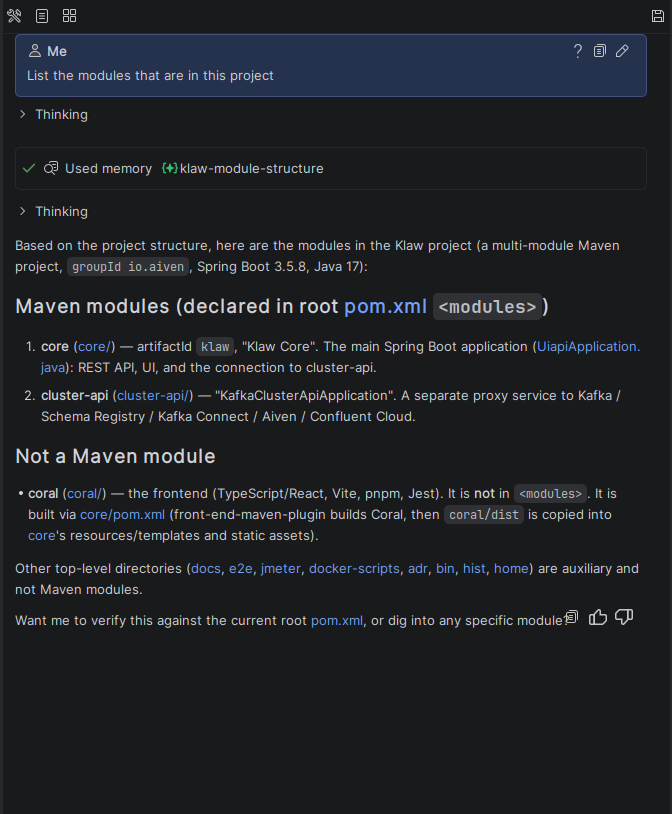
Память можно пополнять автоматически или командами «Запомни», «Обнови запись» и «Забудь». Она не предназначена для секретов, персональных данных, текущего состояния задачи и фактов, которые легко восстановить из кода.
Memory Bank можно отключить в настройках или попросить агента не использовать память в конкретном запросе. Подробности о хранении, консолидации и ручном управлении — на странице «Memory Bank».
Как выбрать механизм
- Приложите материал, если он нужен только для текущей задачи.
- Продолжайте текущий чат, пока сообщения относятся к одной цели.
- Откройте новый чат для независимой задачи.
- Запишите общий контекст проекта в
AGENTS.md. - Используйте Rule для инструкции с определённой областью файлов.
- Создайте Skill для повторяемого процесса.
- Сохраните в Memory Bank устойчивый факт, который пригодится в будущих чатах.
Связанные страницы: