MCP-серверы
MCP-серверы дают агенту дополнительные инструменты: доступ к браузеру, базе знаний, трекеру задач, системе управления тестами или к самой IDE.
Как подключить
Проще всего попросить агента: «Подключи MCP-сервер context7». Он добавит запись в нужный файл.
Агент Veai читает серверы из двух файлов:
~/.veai/mcp.json— для всех проектов;<проект>/.veai/mcp.json— для одного проекта.
{
  "mcpServers": {
    "local-tool": { "command": "npx", "args": ["-y", "some-mcp-server"] },
    "remote-tool": {
      "url": "https://mcp.example.com/mcp",
      "headers": { "Authorization": "Bearer ${DOCS_TOKEN}" }
    }
  }
}
Не записывайте токены в файл — ссылайтесь на переменные окружения. Полный формат, отключение серверов и отдельных инструментов описаны на странице «MCP-серверы» Veai CLI.
Переменные окружения берутся из окружения, в котором запущена IDE. Если IDE запущена из Dock или меню приложений (macOS, Linux), переменных из ~/.zshrc или ~/.bashrc в ней может не быть: запустите IDE из терминала либо укажите значения в блоке env самого сервера.
Изменения применяются в новом чате.
Если у вас остался файл .veai/mcp_servers.json от устаревшего плагина, агент читает его, но не изменяет. Новые серверы добавляйте в mcp.json.
Где посмотреть статус
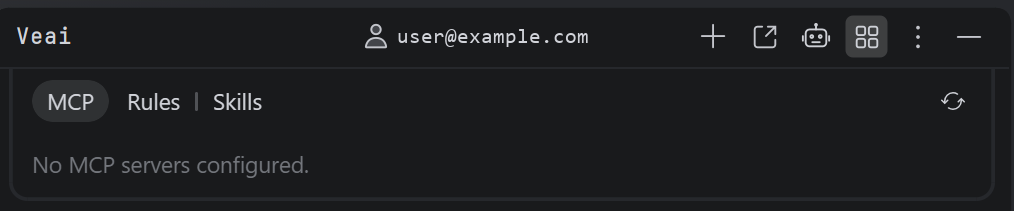
Agent context → вкладка MCP показывает серверы и их статусы Connected, Failed, Unauthorized, Disabled, Unknown. Для агента Veai список строится командой veai mcp list, для Claude Code и Codex — их собственными средствами. Добавлять серверы в панели нельзя.
Полезные серверы
Инструменты IDE
Плагин не даёт агенту инструменты IDE: отладчик, рефакторинги, конфигурации запуска. Их даёт встроенный MCP-сервер JetBrains. В Agent context → MCP есть строка JetBrains MCP с кнопкой Install:
- Нажмите
Install. Плагин включит плагин MCP Server, запустит сервер и зарегистрирует его в агенте. - Откройте чат заново: рядом со строкой появится подсказка
Reopen the chat to use it.
Возможные состояния строки: Setup failed — установка не удалась, повторите её и проверьте Settings | Tools | MCP Server; MCP Server plugin missing — установите плагин MCP Server; Not supported in this IDE version — эта версия IDE не поддерживает MCP-сервер.
Подробнее — в документации JetBrains.
Semgrep — поиск уязвимостей
{ "mcpServers": { "semgrep": { "command": "semgrep", "args": ["mcp"] } } }
Нужен установленный Semgrep (python3 -m pip install semgrep). См. сценарий проверки безопасности.
Allure TestOps и Test IT
Обе системы управления тестами предоставляют собственные MCP-серверы — с ними агент находит упавшие тесты и запуски, разбирает причины и правит автотесты. Настройка описана в сценарии «Подключить внешний инструмент».
Диагностика
Если сервера нет в списке или у него статус Failed, Unauthorized, Unknown:
- Откройте новый чат: изменения в
mcp.jsonприменяются только в нём. - Проверьте, что JSON корректен и сервер описан в
mcpServersнужного файла:~/.veai/mcp.jsonили<проект>/.veai/mcp.json. - Для сервера с
commandвыполните эту команду в терминале вне IDE. Еслиnpxили другой запускатель не найден, установите его и перезапустите IDE. Unauthorizedзначит, что токен не подошёл: проверьте переменную окружения изheadersилиenv(см. выше про запуск IDE).- Статус и список инструментов можно посмотреть командой
/mcpв терминале Veai CLI: она же включает и выключает сервер. - Если не помогло, приложите к обращению в поддержку диагностику
Export Debug Info.
Отключить ненужные серверы
Добавьте в запись сервера "disabled": true или удалите её из mcp.json; новый чат подхватит изменение. Отдельные инструменты скрываются через excludeTools — см. «MCP-серверы» Veai CLI.
Другие агенты
Claude Code и Codex используют свои настройки MCP. Добавляйте серверы командами claude mcp add и codex mcp add или по документации этих агентов.