Подключение в Cursor
Cursor проксирует запросы через собственные серверы, поэтому для работы нужен включённый VPN. Это особенность самого Cursor, а не требование Veai.
Для подключения внешнего LLM-шлюза нужна подписка Pro или выше. На бесплатном тарифе кастомные API-ключи недоступны.
Перед началом откройте личный кабинет: в блоке Подключение к Veai находятся OpenAI-совместимый URL и API-ключ, кнопка Скопировать ключ копирует ключ в буфер обмена. Подробнее: где взять URL и ключ.
-
Откройте настройки Cursor:
Cmd/Ctrl + Shift + J→ разделModels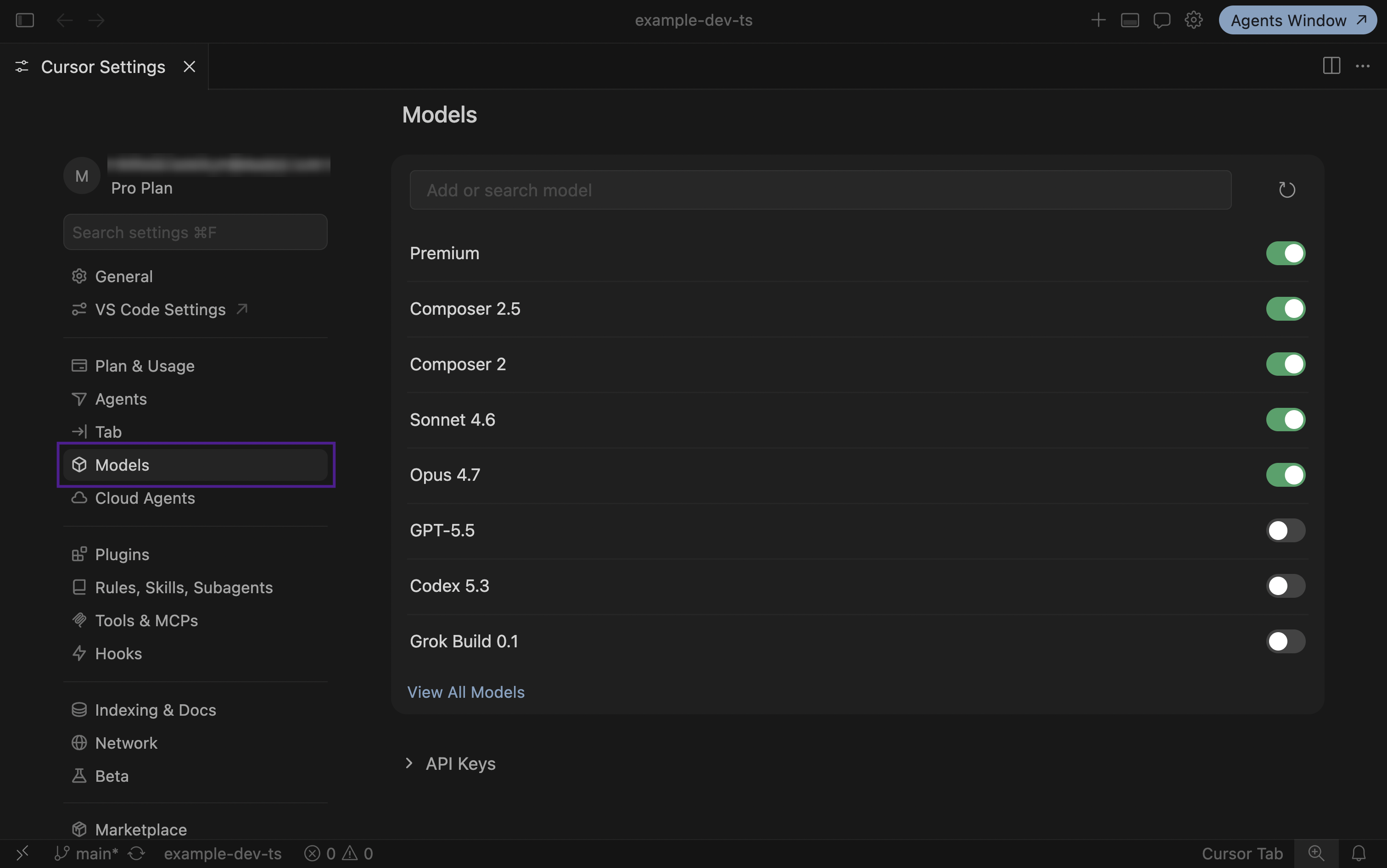
-
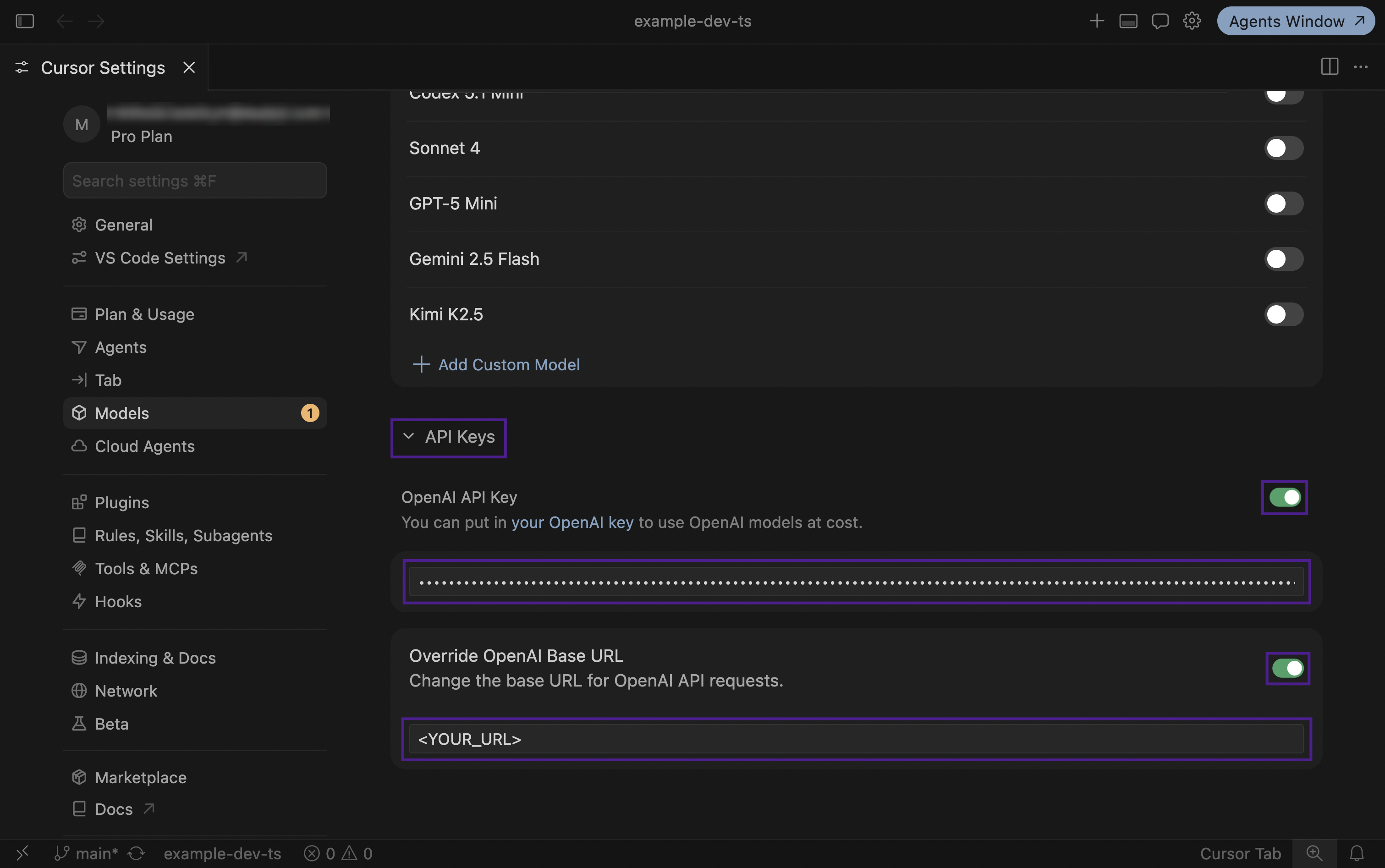
Разверните блок
API Keys:- Включите тумблер
OpenAI API Key- Появится окно
Enable OpenAI API Key- Нажмите на кнопку
Enable OpenAI API Key
- Нажмите на кнопку
- В поле API-ключа вставьте API-ключ из личного кабинета
- Появится окно
- Включите тумблер
Override OpenAI Base URLи вставьте OpenAI-совместимый URLhttps://api.veai.ru/openai/api
- Включите тумблер
-
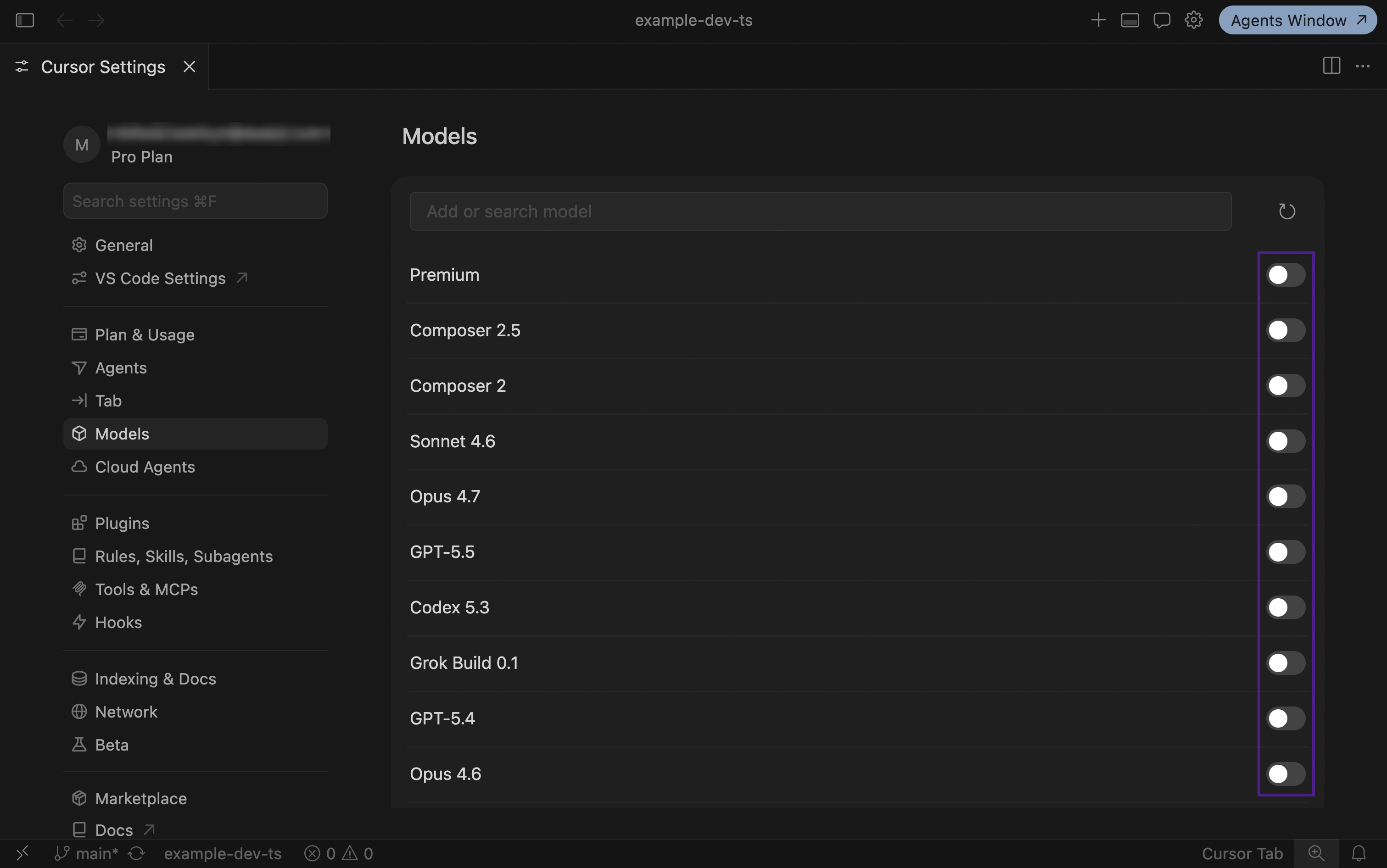
В списке моделей сверху отключите все встроенные модели Cursor (выключите тумблеры)
-
Пролистайте список моделей вниз, затем нажмите на кнопку
+ Add Custom Model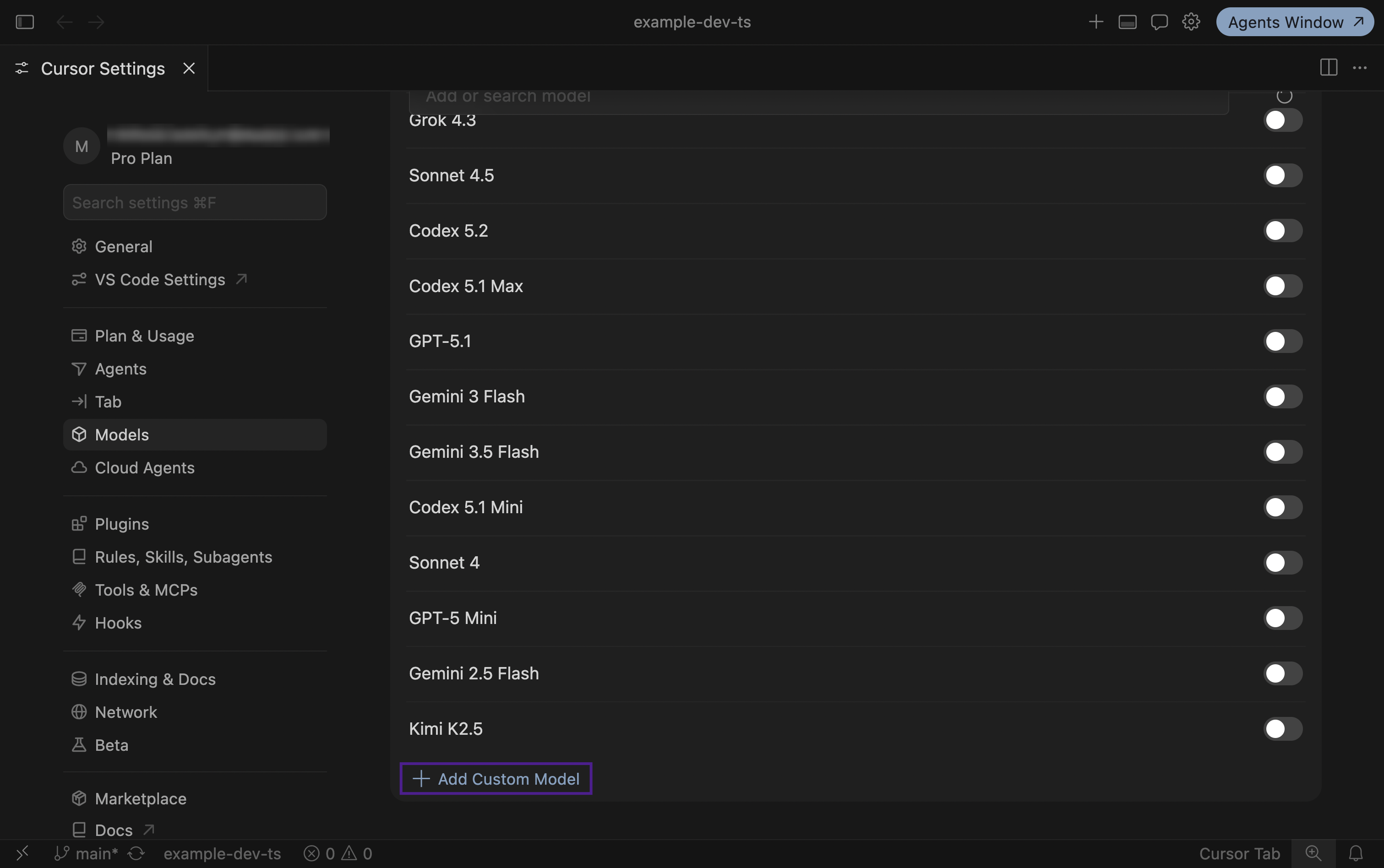
-
Добавьте по имени те модели, которые поддерживает Veai (показано на примере
auto)- Полный список моделей:
https://api.veai.ru/openai/api/models - Основные рекомендуемые модели:
auto– автоматический выбор модели: высокое качество при максимальной доступностиAnthropic/opus-5– модель Anthropic с высоким качеством ответовAnthropic/sonnet-5– баланс качества и скорости среди моделей AnthropicOpenAI/gpt-5.6-sol– модель OpenAI общего назначения
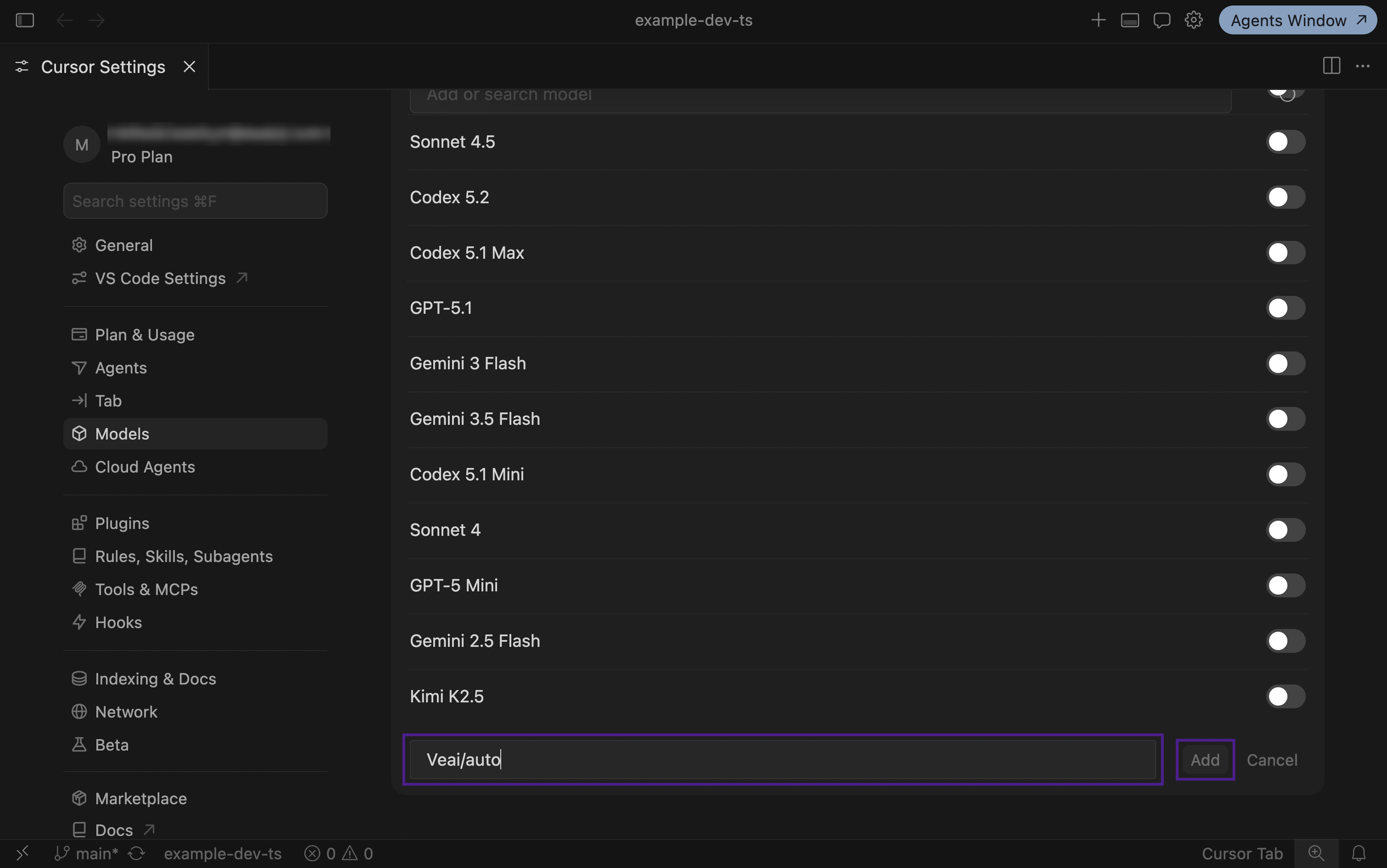
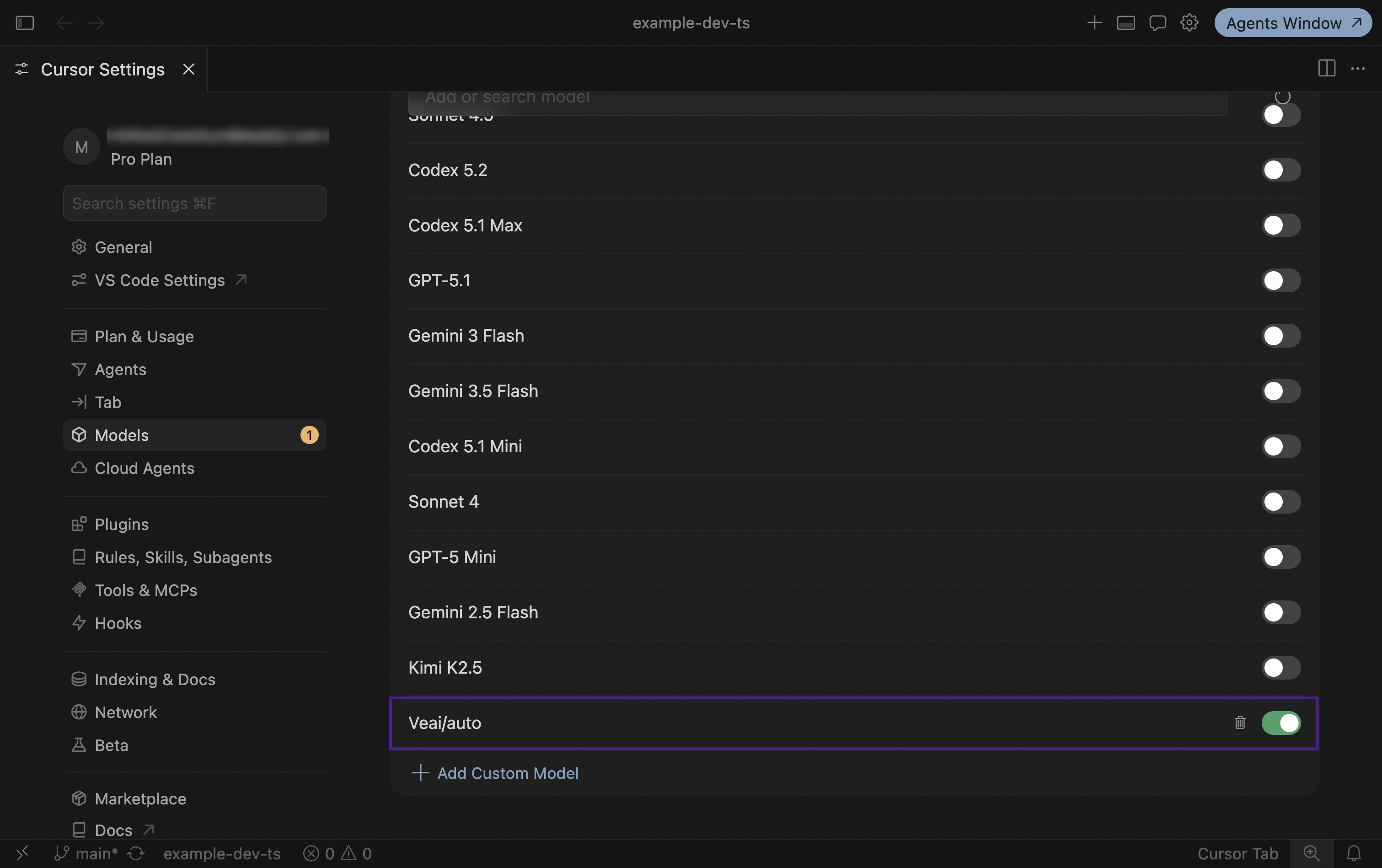
- Полный список моделей:
-
В окне чата раскройте список моделей
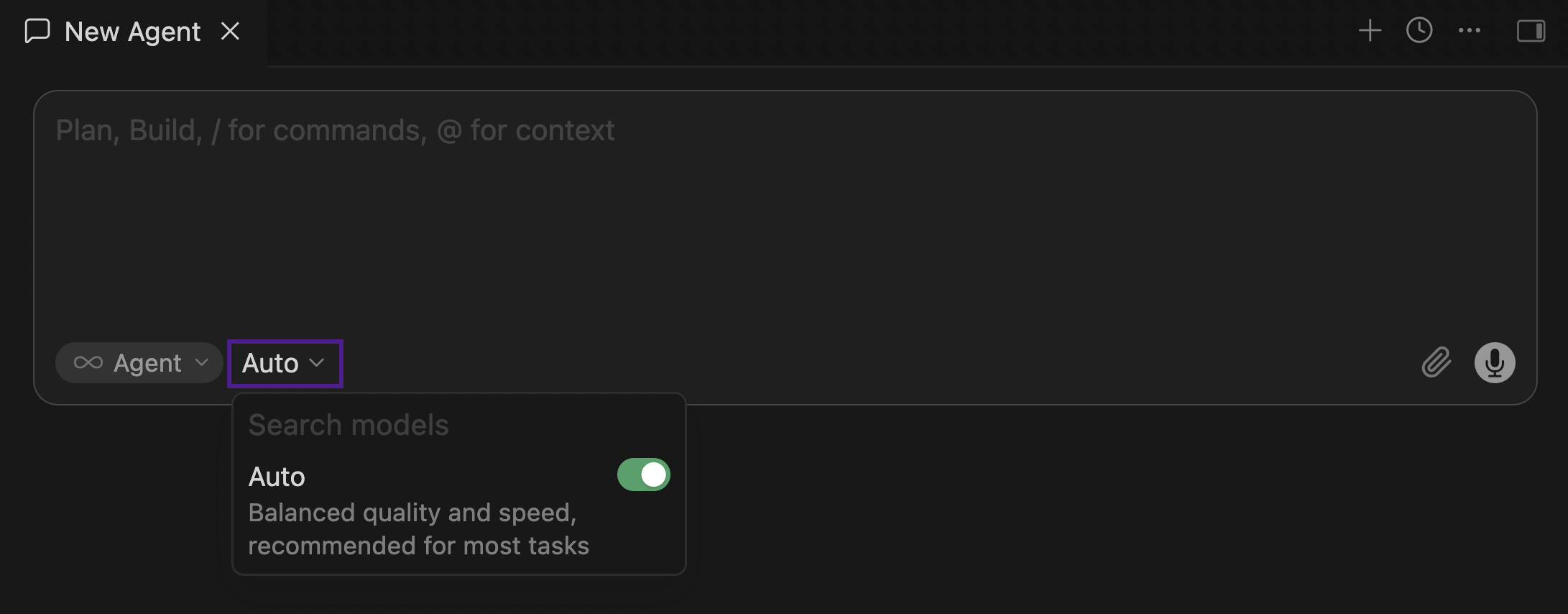
-
Выключите тумблер
Auto(это режим, в котором Cursor самостоятельно выбирает модель), затем выберите добавленную модель (autoили другую)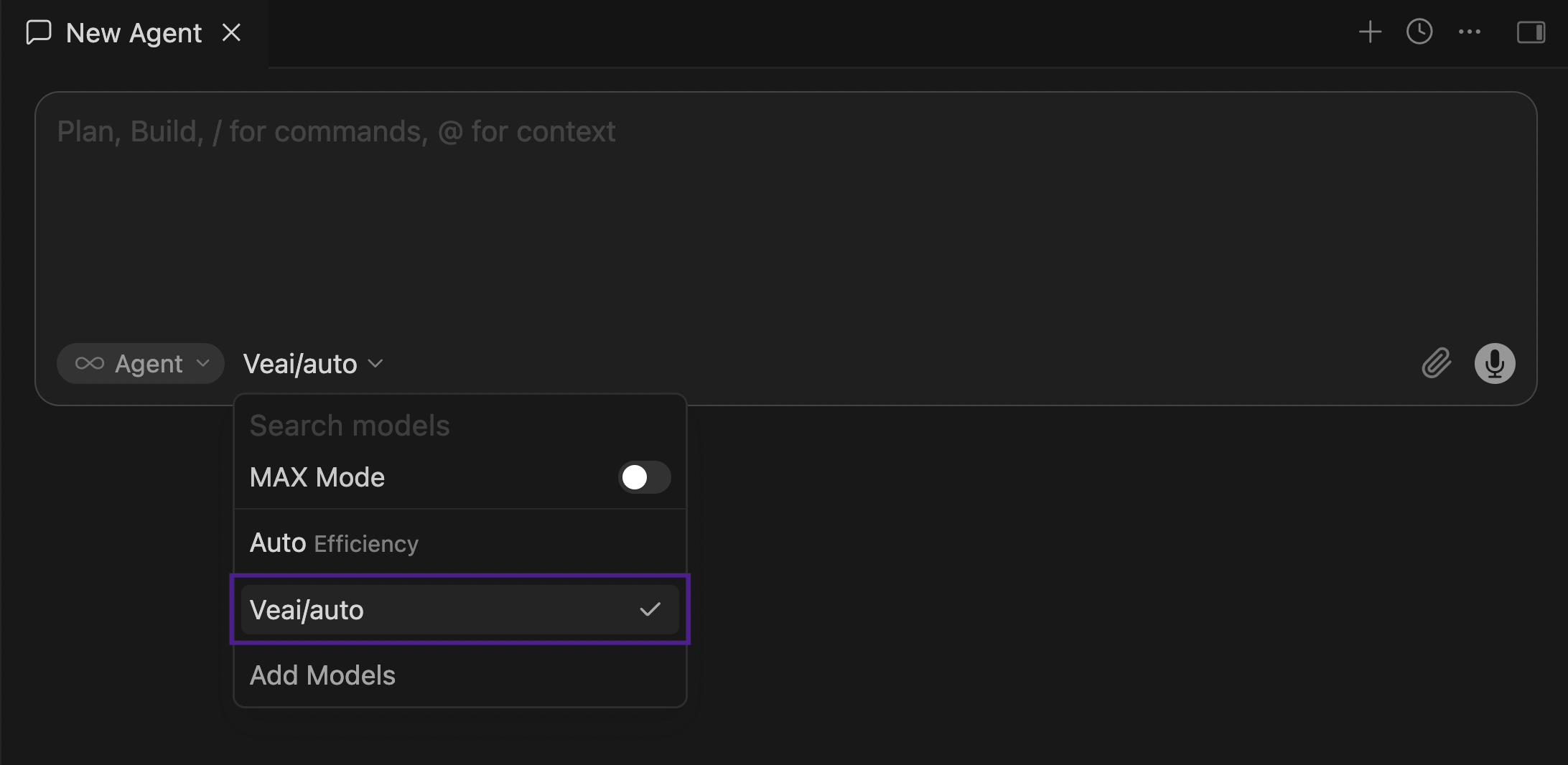
Запросы из Cursor расходуют минуты подписки Veai так же, как запросы из плагина. Остаток виден в личном кабинете.
В случае ошибок см. Значения ошибок.