Описание релиза Veai 5.19. Текущая версия и последние изменения описаны на странице "Что нового в Veai".
Veai 5.19: подписка в Claude Code, Cursor, Codex и других инструментах
Любой агент для разработки, будь то CLI, десктоп-приложение или редактор, разделён на две части: клиент, который читает файлы и вызывает инструменты, и модель, к которой клиент ходит за ответами. Модель подключается через провайдера: адрес API и ключ. Подписка Veai всегда была таким провайдером с моделями OpenAI и Anthropic за одним OpenAI-совместимым адресом, но до 5.19 адрес и ключ знал только плагин для JetBrains IDE.
В 5.19 оба значения вынесены в личный кабинет, в блок «Подключение к Veai». Их вписывают в настройки провайдера в Claude Desktop, Claude Code, Cursor, Kilo Code, Cline, OpenCode, Codex в ChatGPT и Codex CLI, и инструмент начинает ходить за моделью на шлюз Veai. Минуты списываются с того же баланса, что и в плагине; остаток виден в личном кабинете.
Для разработчика это означает одну подписку на модели OpenAI и Anthropic во всех рабочих инструментах, без отдельных аккаунтов у каждого провайдера и без оплаты в валюте. Если модель одного провайдера лучше планирует задачу, а другого лучше пишет реализацию, между ними переключаются внутри одного баланса.
Через ключ передаётся только модель. Навигация по проекту, запуск конфигураций, отладчик, рефакторинги средствами IDE, скиллы и режимы агента Veai остаются в плагине для JetBrains IDE. Внешнему агенту эти инструменты передаёт MCP-сервер плагина из версии 5.17, поэтому оба механизма дополняют друг друга: модель через шлюз, инструменты через MCP.
В самом плагине исправлены два места, где агент опирался на собственную оценку вместо данных от внешней системы. Индикатор контекста считал токены локально и занижал заполнение примерно на треть, потому что код и результаты инструментов токенизируются плотнее прозы; теперь оценка сверяется с числом входных токенов из ответа провайдера. MCP-серверы с входом через браузер выдают токен на час, а сессия IDE живёт дольше; теперь плагин продлевает токен до истечения срока вместо переподключения вручную.
Содержание
- Минуты подписки в других инструментах
- Где взять адрес и ключ
- Какие инструменты можно подключить
- Какие модели доступны
- Что не передаётся через ключ
- Плагин Veai: Personal или ключ
- Индикатор контекста показывает реальное заполнение
- Автопродление токенов доступа MCP-серверов
- Производительность и исправления
- Что выбрать для своей задачи
- После обновления с предыдущей версии
- Обновить плагин Veai
Минуты подписки в других инструментах
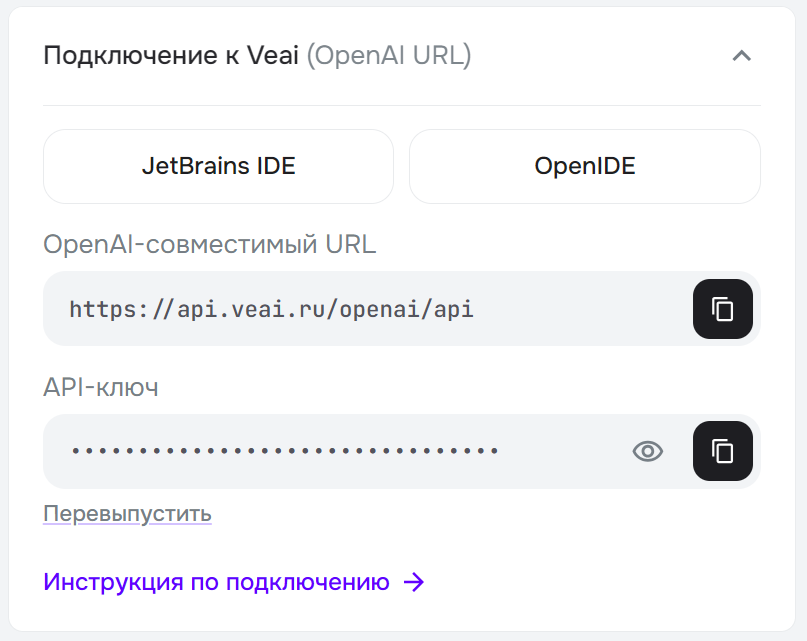
Подписка Veai открывает доступ к моделям через единый OpenAI-совместимый адрес https://api.veai.ru/openai/api. До 5.19 этим адресом пользовался только плагин. Теперь к нему подключаются сторонние инструменты: минуты при этом расходуются так же, как при работе из плагина, а остаток виден в личном кабинете.
Практический смысл в том, что для доступа к моделям OpenAI и Anthropic из нескольких инструментов не нужно держать несколько подписок у разных провайдеров. Одна подписка Veai, один ключ, оплата в рублях в личном кабинете. Если модель одного провайдера лучше планирует задачу, а другого лучше реализует, между ними можно переключаться внутри одной подписки.
Где взять адрес и ключ
Оба значения находятся в личном кабинете в блоке Подключение к Veai:
- OpenAI-совместимый URL:
https://api.veai.ru/openai/api. Он одинаков для всех пользователей. - API-ключ: ваш личный ключ. Кнопка Скопировать ключ копирует значение, значок глаза показывает его.
Ключ один для всех инструментов. Если он попал к посторонним или перестал работать, нажмите Перевыпустить: старый ключ сразу перестанет действовать, а новый нужно подставить во все настроенные инструменты.
Если блок Подключение к Veai не отображается, активируйте подписку или пополните баланс флекс-минут в том же кабинете. Условия описаны на странице «Тарифы и баланс».
Какие инструменты можно подключить
Пошаговые инструкции для каждого инструмента и разбор частых ошибок собраны в разделе «Подключение внешних инструментов к Veai»:
| Инструмент | Тип | Особенности |
|---|---|---|
| Claude Desktop | Десктоп-приложение | Модели OpenAI и Anthropic |
| Claude Code | CLI-агент | Модели OpenAI и Anthropic |
| Claude Code для VS Code | Расширение VS Code | Модели OpenAI и Anthropic |
| Cursor | Редактор | Модели OpenAI и Anthropic |
| Kilo Code | Расширение VS Code | Модели OpenAI и Anthropic |
| Cline | Расширение VS Code | Модели OpenAI и Anthropic |
| OpenCode | CLI-агент | Модели OpenAI и Anthropic |
| Codex в ChatGPT | Десктоп-приложение | Только модели OpenAI и auto |
| Codex CLI | CLI-агент | Модели OpenAI и Anthropic |
| Плагин Veai | JetBrains IDE | Режим Personal или подключение по ключу |
Список расширяется по мере проверки инструментов. Если нужного клиента нет в таблице, но он принимает OpenAI-совместимый адрес и ключ, подключение с высокой вероятностью сработает, однако мы его пока не проверяли.
Какие модели доступны
Через шлюз доступны модели OpenAI и Anthropic, а также модель auto, которая сама выбирает подходящую модель и обеспечивает максимальную доступность. Полный актуальный список возвращает запрос https://api.veai.ru/openai/api/models с заголовком Authorization: Bearer <YOUR_API_KEY>. Некоторые инструменты загружают этот список автоматически.
Приложение Codex в ChatGPT работает только с моделями OpenAI и auto. Модели Anthropic в связке с Codex доступны через Codex CLI.
Что не передаётся через ключ
Ключ даёт доступ к моделям и ни к чему больше. Во внешнем инструменте не появятся:
- инструменты IDE: навигация по проекту, запуск конфигураций, отладчик, рефакторинги средствами IDE;
- скиллы, режимы, правила и проверки агента Veai;
- данные о подписке в интерфейсе стороннего инструмента: остаток минут и расход текущего чата видны в личном кабинете.
Если внешнему агенту нужны инструменты IDE, используйте MCP-сервер плагина Veai: он передаёт выбранные группы инструментов без собственного инференса и не требует подписки. Ключ и MCP-сервер решают разные задачи и могут работать вместе: модель через шлюз Veai, инструменты через MCP.
Плагин Veai: Personal или ключ
Плагин для JetBrains IDE может работать с подпиской двумя способами:
- Personal: вход в аккаунт Veai прямо из плагина, без ключа. Основной способ.
- Community: подключение к шлюзу по OpenAI-совместимому URL и API-ключу, так же, как подключаются сторонние инструменты.
Минуты расходуются одинаково. Разница в интеграции: в Personal плагин знает о подписке и показывает остаток минут, расход текущего чата и актуальный список моделей с параметрами. В Community плагин видит шлюз как OpenAI-совместимого провайдера и этих данных не получает. Без особой причины использовать ключ в плагине не нужно.
Индикатор контекста показывает реальное заполнение
Полоска заполнения контекста в чате занижала размер истории примерно на треть. Чат, который уже упёрся в предел модели, выглядел так, будто в нём ещё много места: автосжатие истории не запускалось, а запрос заканчивался ошибкой провайдера. Заниженный показатель также искажал оценку расхода минут в чате.
Причина в составе истории агентского чата. Она состоит в основном из кода и результатов инструментов, а такой текст разбивается на токены плотнее, чем проза. Локальная оценка, рассчитанная на прозу, давала систематическую ошибку.
В 5.19 Veai сверяет свою оценку с количеством входных токенов, которое провайдер сообщает после каждого ответа, и корректирует индикатор. Поправка сохраняется вместе с чатом, поэтому после перезапуска IDE длинный разговор не будет снова выглядеть полупустым. Отдельной настройки не требуется.
Автопродление токенов доступа MCP-серверов
Часть MCP-серверов выдаёт токен доступа после входа через браузер. Такой токен обычно живёт около часа, а сессия в IDE заметно дольше. Первый вызов инструмента после истечения срока заканчивался ошибкой и отправлял в настройки переподключаться.
Теперь Veai продлевает токен заранее, пока старый ещё действует. Если подключено несколько таких серверов, каждый получает свой токен, а не чужой.
После обновления до 5.19 один раз потребуется заново пройти вход в браузере для каждого такого сервера. Серверы с ручным заголовком авторизации и локальные серверы изменение не затрагивает.
Производительность и исправления
Меньше обращений к файловой системе
Veai реже обращается к файловой системе при проверке путей, которые агент упомянул, но которых нет в проекте.
Сжатая история для форков и субагентов
Форки и субагенты теперь получают уже сжатую историю чата. Раньше после сжатия форк заново оплачивал все сэкономленные токены. Также исправлены случаи, когда чат после сжатия переставал отправлять сообщения, и восстановлены сохранённые чаты, повреждённые из-за этой ошибки ранее.
Что выбрать для своей задачи
| Задача | Возможность Veai 5.19 | Что проверить |
|---|---|---|
| Тратить подписку Veai в Claude Code, Cursor, Codex CLI или OpenCode | Адрес шлюза и API-ключ из личного кабинета | Что ключ вставлен вместо входа в аккаунт самого инструмента, остаток минут в кабинете |
| Работать с моделями Anthropic в Codex | Codex CLI через шлюз Veai | Приложение Codex в ChatGPT поддерживает только модели OpenAI и auto |
| Дать внешнему агенту инструменты IDE | MCP-сервер плагина Veai (с 5.17), без подписки | Выбранные группы инструментов и журнал вызовов; ключ подписки для этого не нужен |
| Видеть остаток минут и расход чата в интерфейсе | Плагин Veai в режиме Personal | В Community и во внешних инструментах эти данные доступны только в личном кабинете |
| Понять, почему длинный чат упирался в ошибку провайдера | Исправленный индикатор контекста | Заполнение после первого ответа модели; при необходимости запустить сжатие истории |
| Перестать переподключать MCP-сервер с браузерным входом | Автопродление токена | Один повторный вход после обновления, затем без ручных действий |
| Ключ утёк или перестал работать | Кнопка Перевыпустить в личном кабинете | Новый ключ подставлен во все настроенные инструменты |
После обновления с предыдущей версии
Существующие чаты и настройки продолжают работать. Для новых возможностей проверьте следующее:
- Откройте личный кабинет и убедитесь, что блок Подключение к Veai отображается. Если его нет, активируйте подписку или пополните флекс-минуты.
- Подключая внешний инструмент, вставляйте ключ Veai вместо входа в аккаунт этого инструмента. Вход через аккаунт ChatGPT или Anthropic направит запросы мимо шлюза, и они будут отклонены.
- Храните ключ как пароль. При утечке перевыпустите его и обновите во всех инструментах.
- Для MCP-серверов с входом через браузер один раз пройдите авторизацию заново.
- Для оценки расхода в длинном чате ориентируйтесь на индикатор после первого ответа модели: до этого момента показывается локальная оценка.
Обновить плагин Veai
Откройте Settings | Plugins | Installed, найдите плагин Veai и нажмите Update, если обновление доступно. После установки перезапустите IDE, если она предложит это сделать.
Если плагин Veai ещё не установлен, скачайте его на странице загрузки Veai и следуйте инструкции по установке. Подключение внешних инструментов не требует установленного плагина: достаточно подписки и ключа из личного кабинета.